

ثماني أدوات لرصد قراراتك التداولية وحمايتها والتحكم فيها وتقييمها. يقرأ Nexus Vizion البيانات، والقرار لك. افتح مساحة عمل Nexus Vizion لاستخدام الحاسبات والسجل وقائمة التحقق والأدوات المتصلة.
- Status
- متاح، مجانًا
- الإصدار
- أكتوبر 2026، الإصدار 1.0
- الأدوات
- 8 أدوات متساوية، في 4 مراحل
- Mode
- يدوي: لا يضع أوامر أبدًا
- الاسم
- Network for Exchange Intelligence & Unified Strategy
- أموال العملاء
- لدى الوسيط، لا TradeHub
Nexus Vizion متاح ومجاني الاستخدام دون تسجيل دخول. تعرض الأدوات المعتمدة على البيانات الحية حالة Data Hub: مباشر، أو متأخر، أو السوق مغلق. Nexus Vizion أداة تحليلية وانضباطية غير توجيهية، وليست خدمة إشارات ولا نصيحة استثمارية. لا تدير TradeHub أموال العملاء. ينطوي التداول على مستوى عالٍ من المخاطر.
لماذا بنيناه
يفشل معظم المتداولين بسبب إرهاق القرار وخرق قواعدهم الخاصة، لا بسبب نقص البصيرة.
الطريقة القديمة
- شاشات وتقويمات ورسوم بيانية أكثر من أن تتيح قرارًا واضحًا.
- قرارات ذاتية، يسهل أن يؤثر فيها الخوف من فوات الفرصة (FOMO) وتحركات الأسعار قصيرة المدى.
- حجم اللوت بالحدس، وحدود الخسارة محفوظة في ذهنك فقط.
نهج Nexus Vizion
- ثماني أدوات متساوية في غرفة تحكم واحدة.
- كل نتيجة تحمل مصدر بياناتها وعمرها. وحين لا تكون البيانات صالحة للاستخدام، تلتزم الأداة الصمت بدل التخمين.
- حجم المركز من حساب دقيق، وحدود الخسارة من قواعد تضعها بنفسك.
خريطة النظام: أربع مراحل، وثماني أدوات
المراحل مجرد وسيلة للتجميع والتنقل. الأدوات الثماني كلها متساوية: ليست تسلسلًا هرميًا، ولا ترتيبًا يجب اتباعه.
- 01الرصد3 أدوات
- 02الحمايةأداتان
- 03التحكمأداة واحدة
- 04التقييمأداتان
اكتشف Nexus Vizion
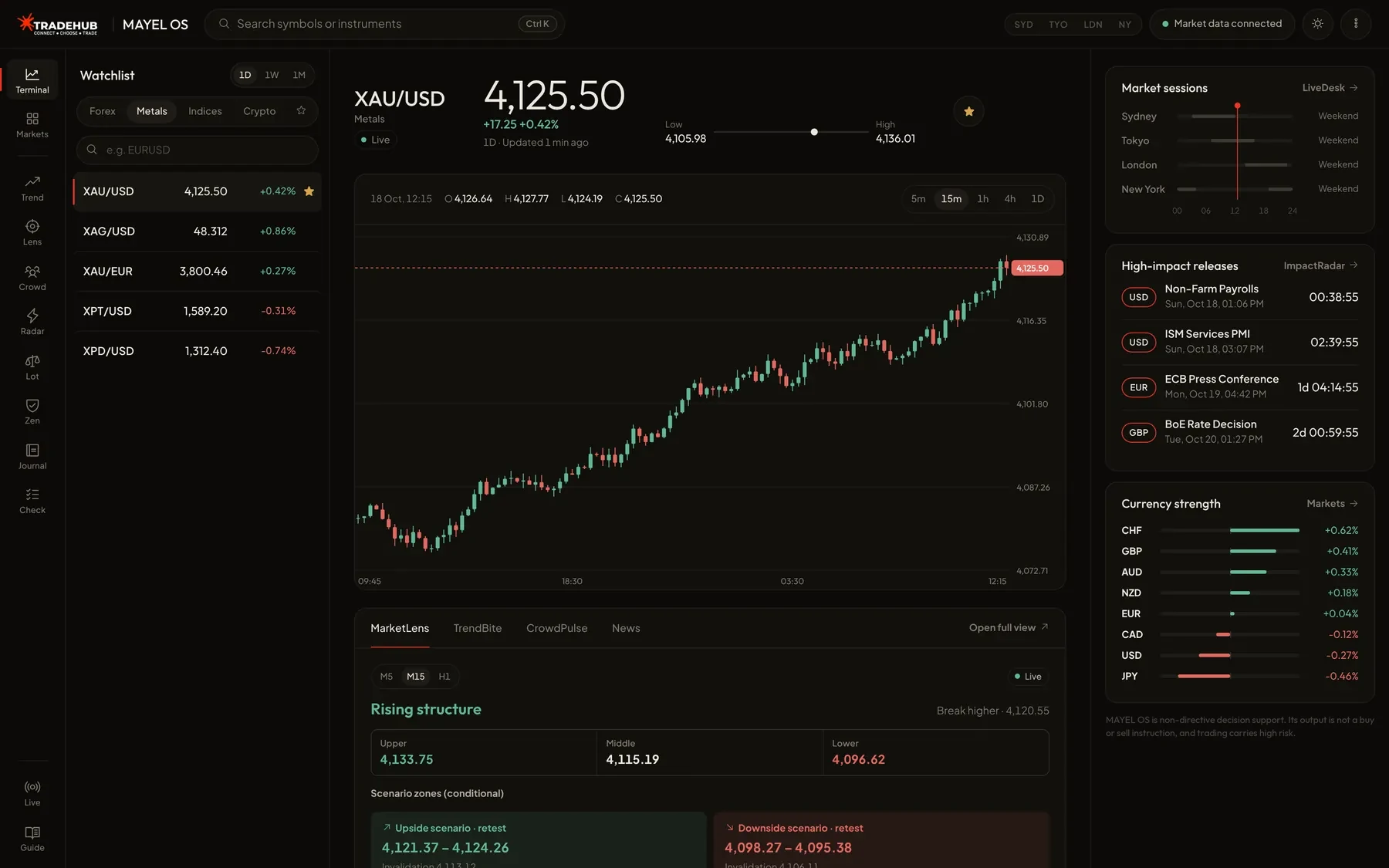
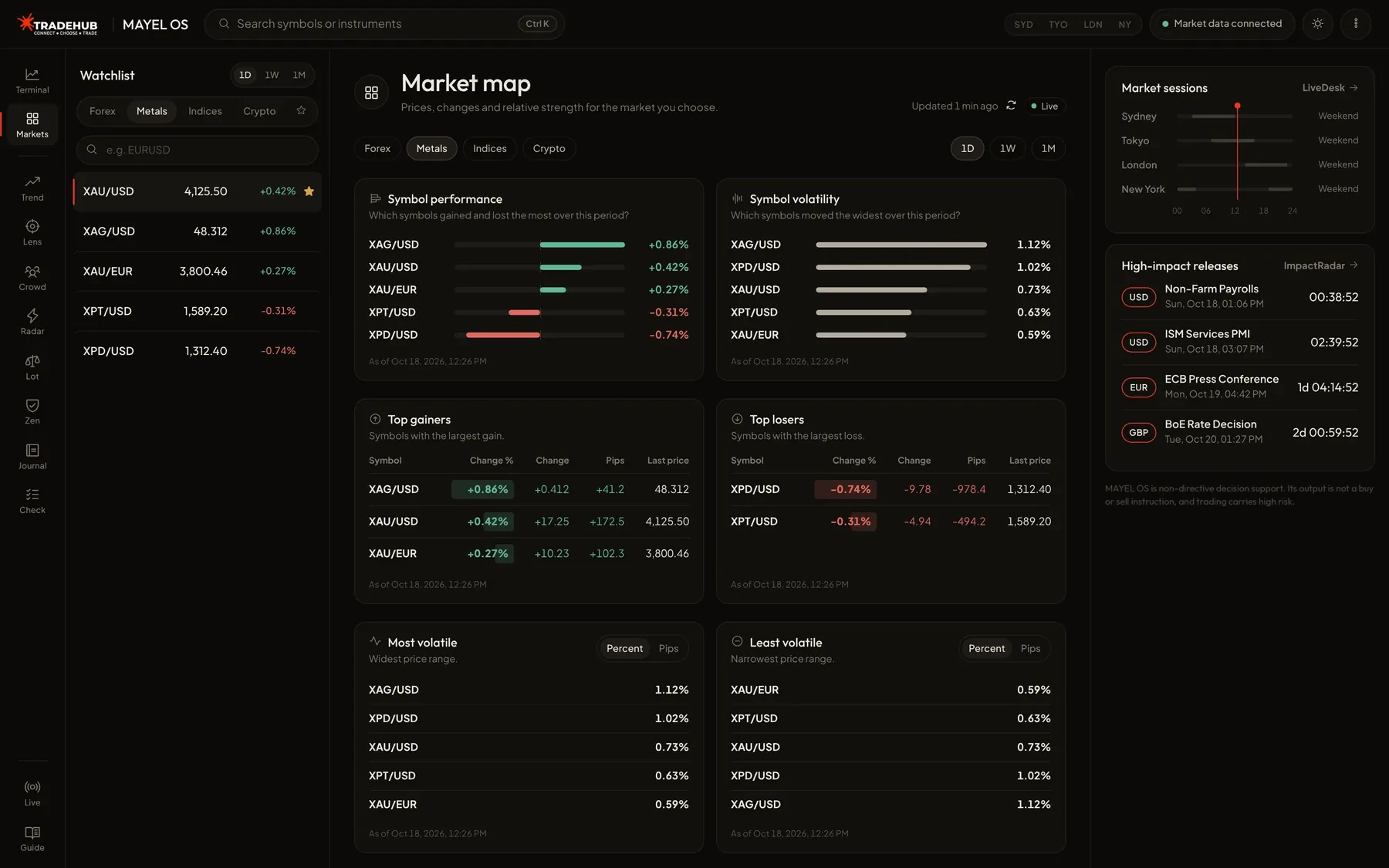
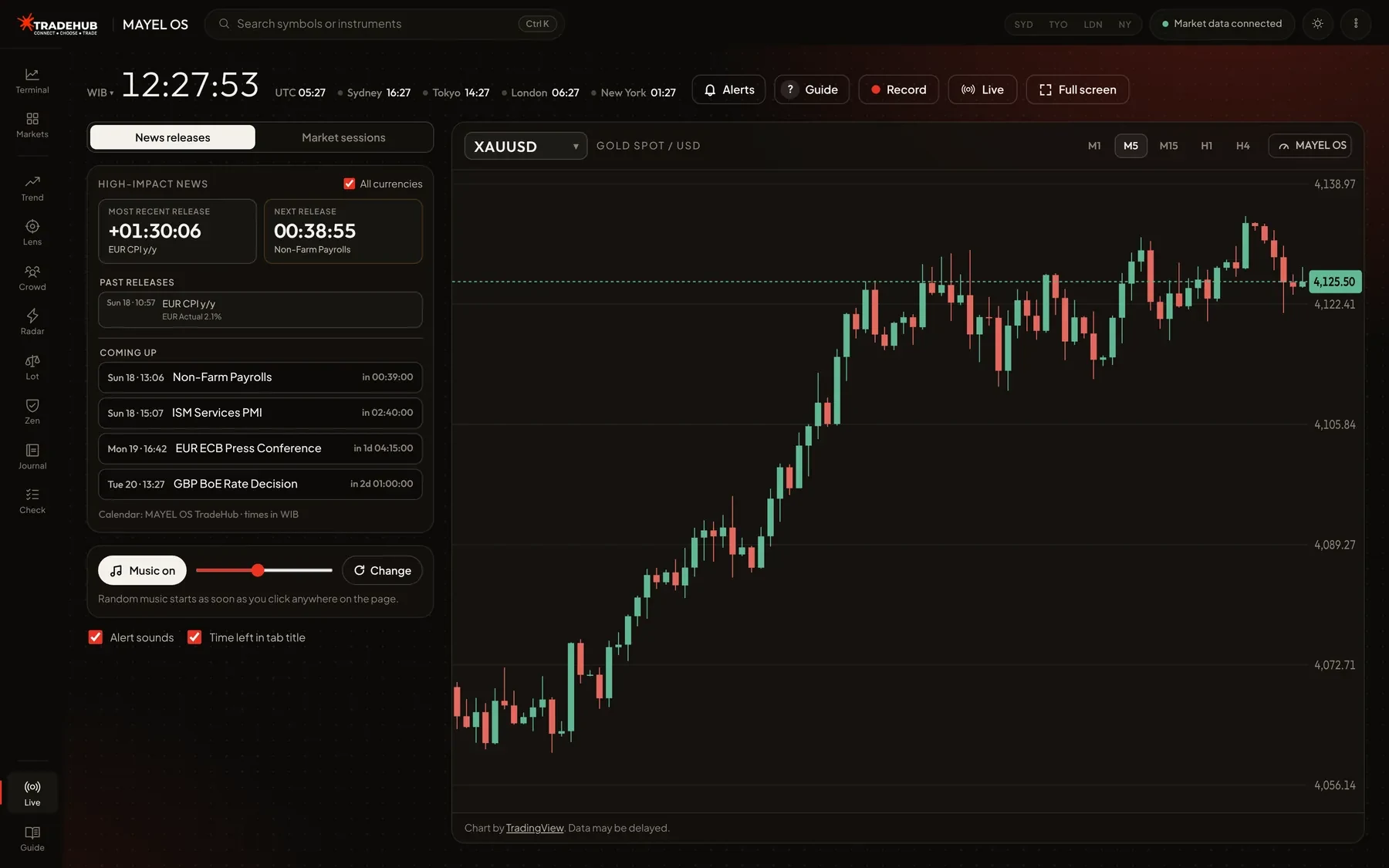
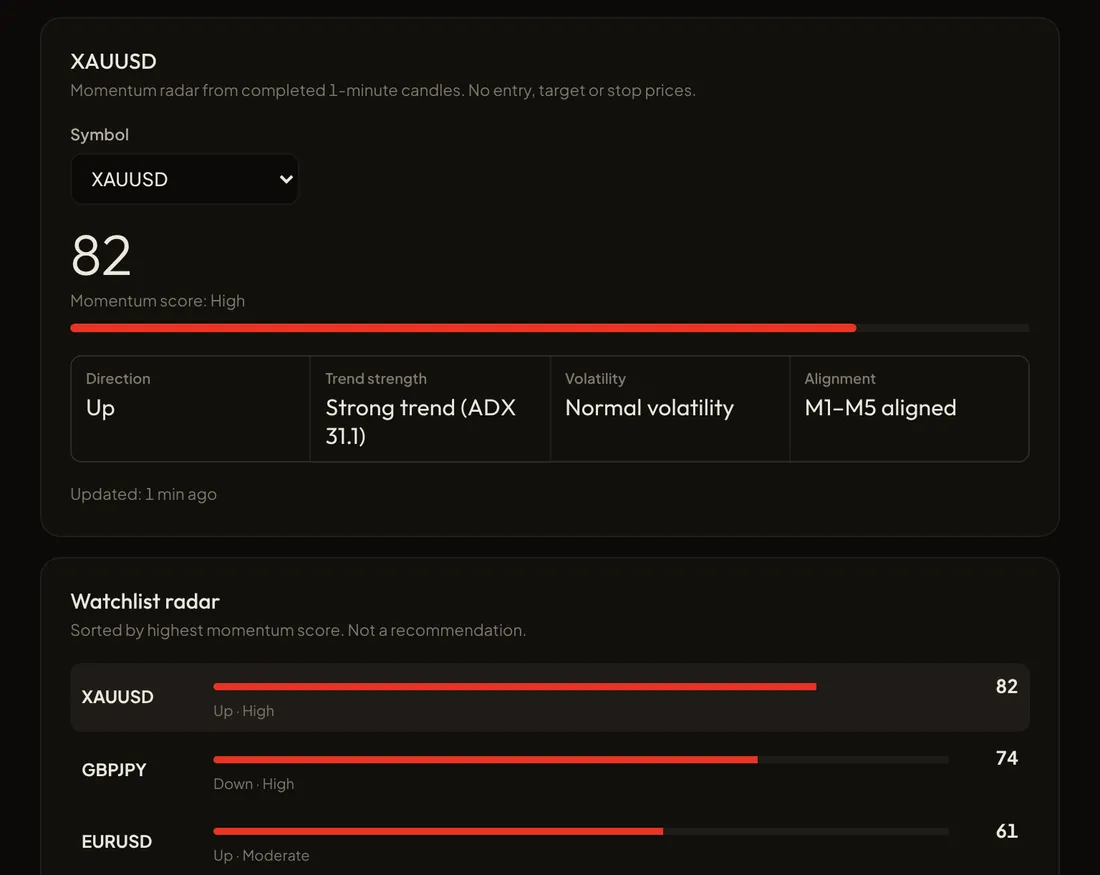
لقطات شاشة حقيقية من Nexus Vizion مملوءة ببيانات توضيحية. الأرقام لا تعكس ظروف السوق الحالية وليست إشارات.
ثماني أدوات
الرصد
اعثر على الرموز التي تستحق المراجعة، وميّز التحركات الحقيقية من الفخاخ.
3 أدوات
- TrendBite
رادار للزخم والاتجاه يبني قائمة مراقبة للرموز التي تستحق نظرة أقرب.
- يقيّم قوة الاتجاه والزخم وملاءمة التذبذب عبر عدة أطر زمنية في وقت واحد.
- النتيجة قائمة مراقبة مرتبة مع أسبابها، دون سعر دخول أو هدف أو وقف خسارة.
افتح في مساحة العمل · وتظهر حالة البيانات هناك.
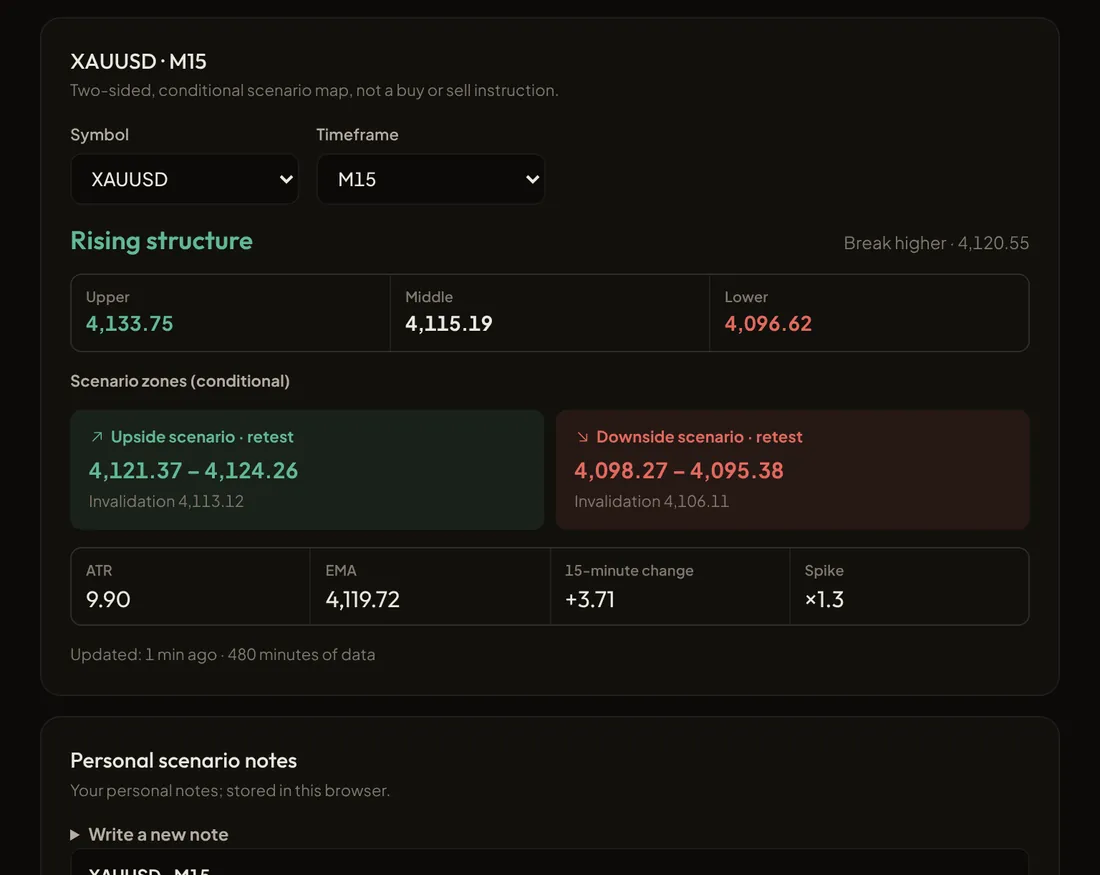
- MarketLens
تحقق من بنية السعر للتمييز بين الاختراق الحقيقي والاختراق الكاذب.
- خريطة سيناريوهات ذات اتجاهين مع مناطق دخول مشروطة ومستويات إبطالها.
- ليست تعليمات شراء أو بيع. يُعلَّق التحليل خلال نوافذ الأخبار عالية التأثير.
افتح في مساحة العمل · وتظهر حالة البيانات هناك.
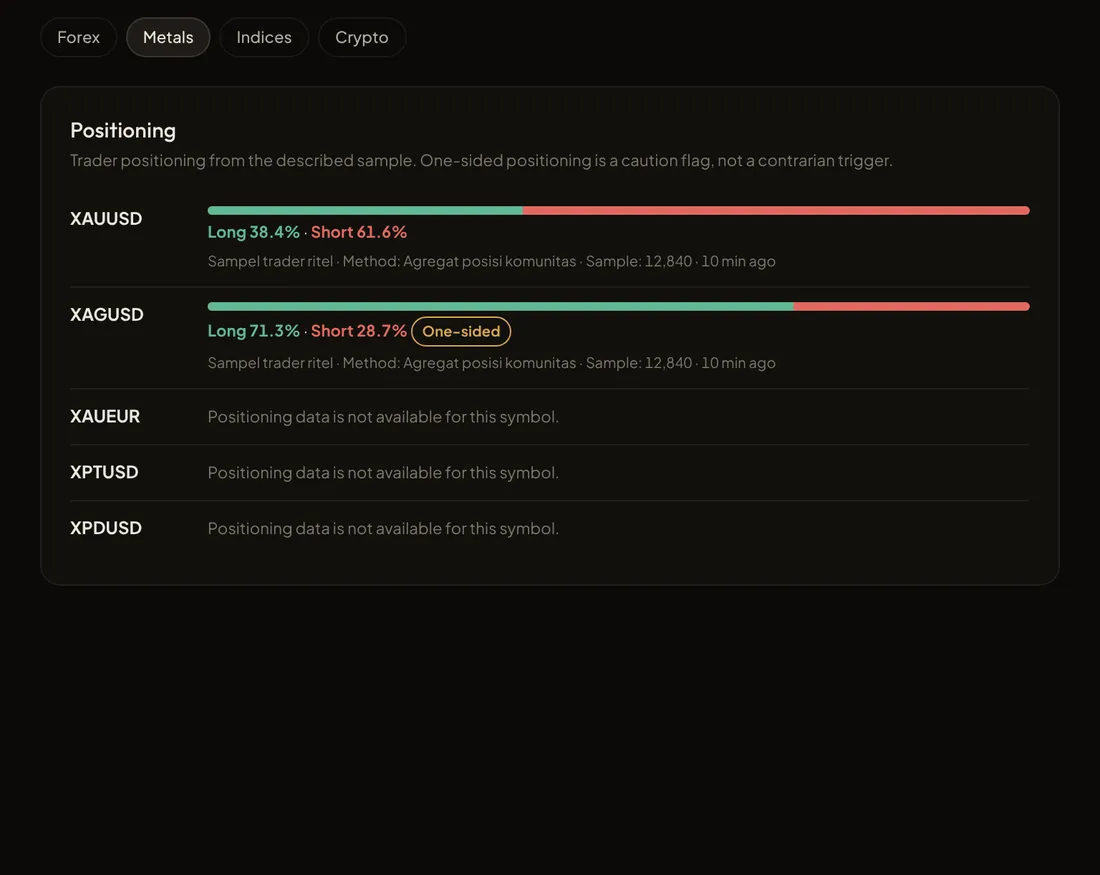
- CrowdPulse
سياق مراكز ومعنويات متداولي التجزئة من مصادر مرخّصة.
- ينبّه إلى المراكز شديدة الميل لاتجاه واحد كنقطة انتباه، وليس كمحفّز للعكس.
- يُعرض كل مصدر على حدة مع وقت رصده. ولا تُستبدل البيانات الناقصة أبدًا بنسبة 50:50.
افتح في مساحة العمل · وتظهر حالة البيانات هناك.
الحماية
احمِ رأس مالك من صدمات الإصدارات الاقتصادية ومن الأحجام الخاطئة للمراكز.
أداتان
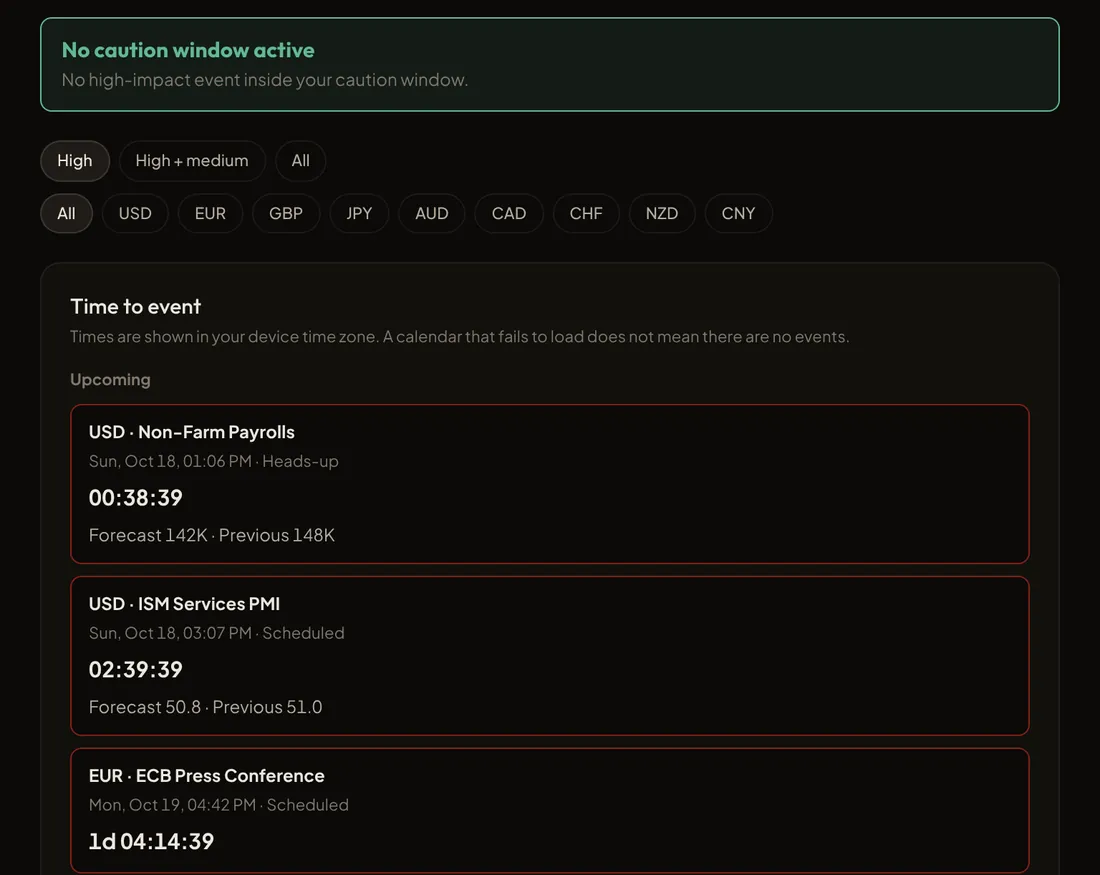
- ImpactRadar
مراقب للإصدارات الاقتصادية عالية التأثير مع نوافذ حذر يمكنك ضبطها.
- حالة كل حدث: مجدول، أو يقترب، أو صدر، أو حُدّث، أو تأجل، أو أُلغي، بتوقيتك المحلي.
- عندما تختلف المصادر على موعد الإصدار، يُعلَّق العد التنازلي الدقيق إلى أن يُحسم الأمر. ولا يُعرض أبدًا تقويم تعذّر تحميله على أنه «لا أحداث».
افتح في مساحة العمل · وتظهر حالة البيانات هناك.
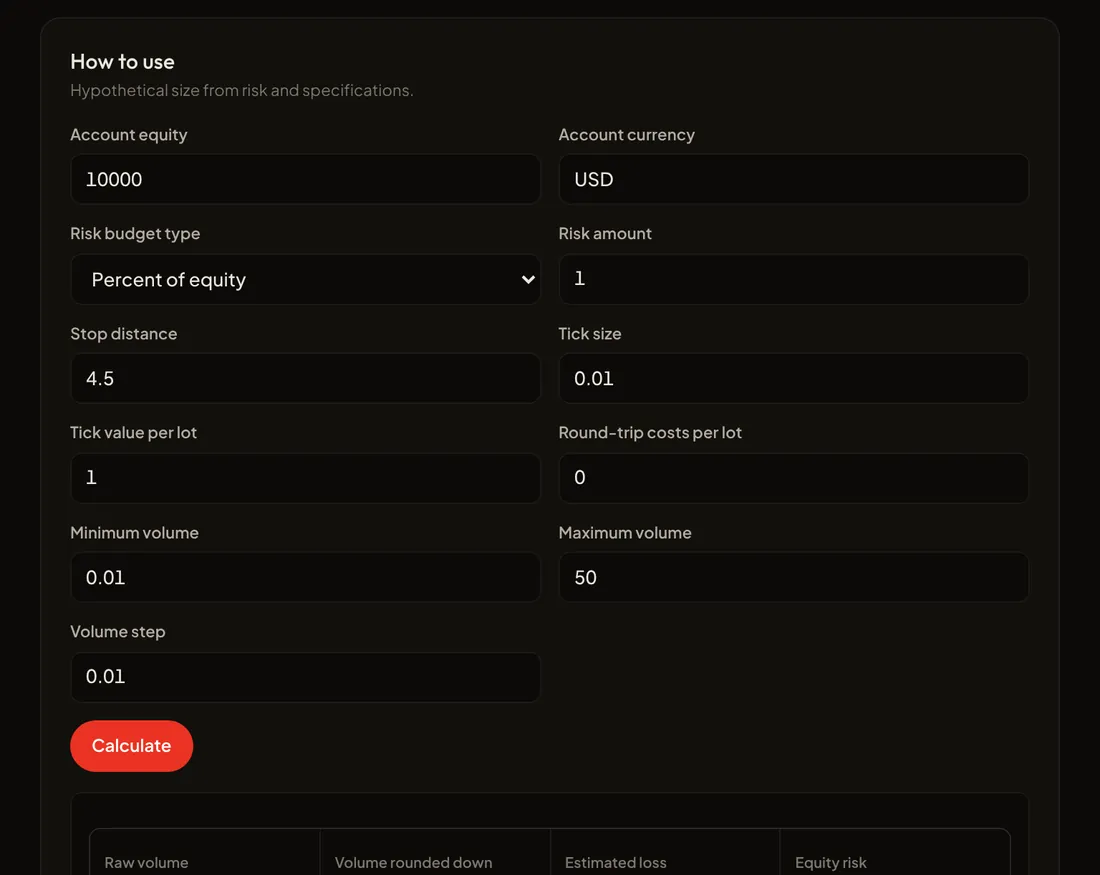
- LotGuard
حاسبة حجم المركز بحسب ميزانية المخاطرة والمسافة إلى وقف الخسارة اللتين تختارهما. وللحساب السريع خارج مساحة العمل، استخدم حاسبات التداول.
- تعتمد مواصفات عقد الأداة. يُقرَّب الحجم دائمًا إلى الأسفل ولا يُرفع بصمت إلى الحد الأدنى للوت.
- حساب افتراضي: لا يرسل أي أوامر ولا يحكم على ما إذا كانت الصفقة تستحق التنفيذ.
افتح في مساحة العمل · وتظهر حالة البيانات هناك.
التحكم
يساعدك على الالتزام بقواعد الجلسة والخسارة التي وضعتها لنفسك.
أداة واحدة
- ZenMode
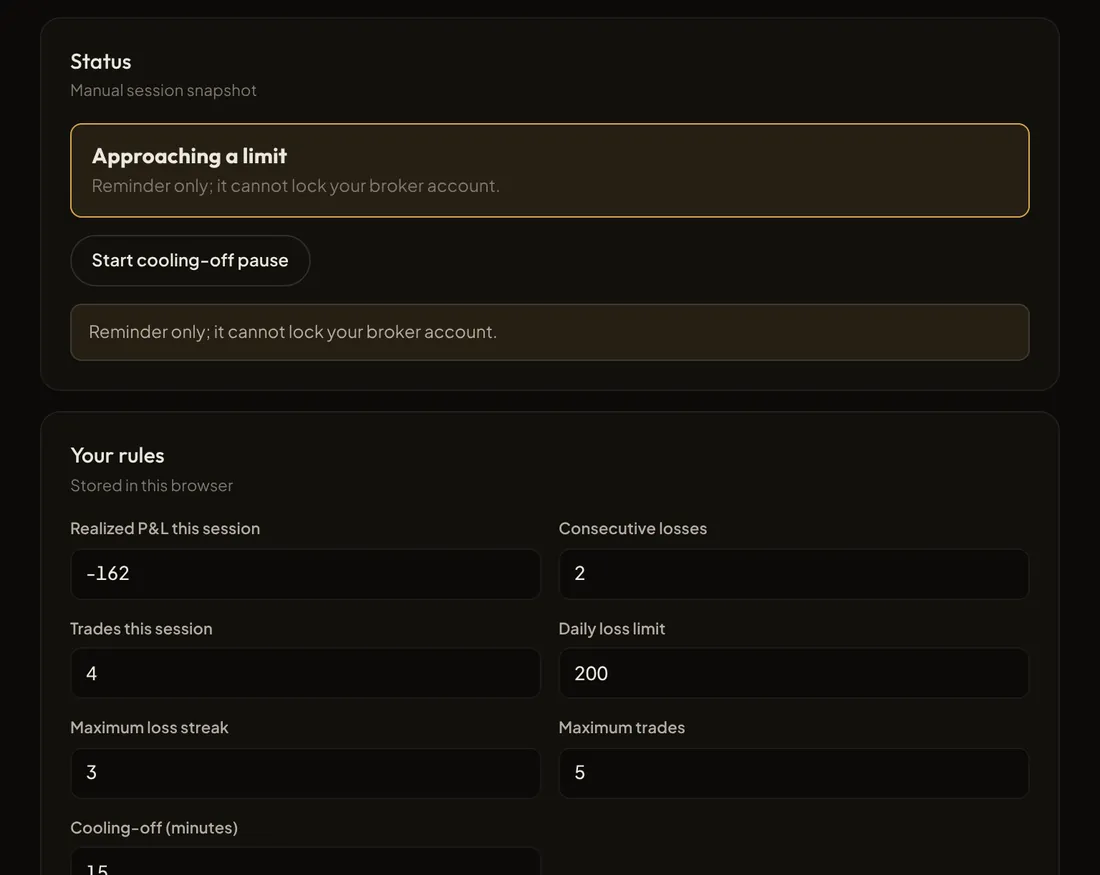
تذكير بالانضباط مبني على قواعد الجلسة والخسارة اليومية وسلسلة الخسائر وعدد الصفقات التي تضعها.
- ينبهك ويقترح استراحة عند بلوغ أحد الحدود. ولا يلغي إعادة الضبط اليومية الاستراحة اليدوية أبدًا.
- لا يغلق المراكز ولا يقفل حسابك لدى الوسيط. وإذا كانت بيانات السجل ناقصة، تكون الحالة «تعذّر التحقق» وليست «آمن».
افتح في مساحة العمل · وتظهر حالة البيانات هناك.
التقييم
حوّل سجل تداولك إلى تقييم صادق.
أداتان
- PipPrint
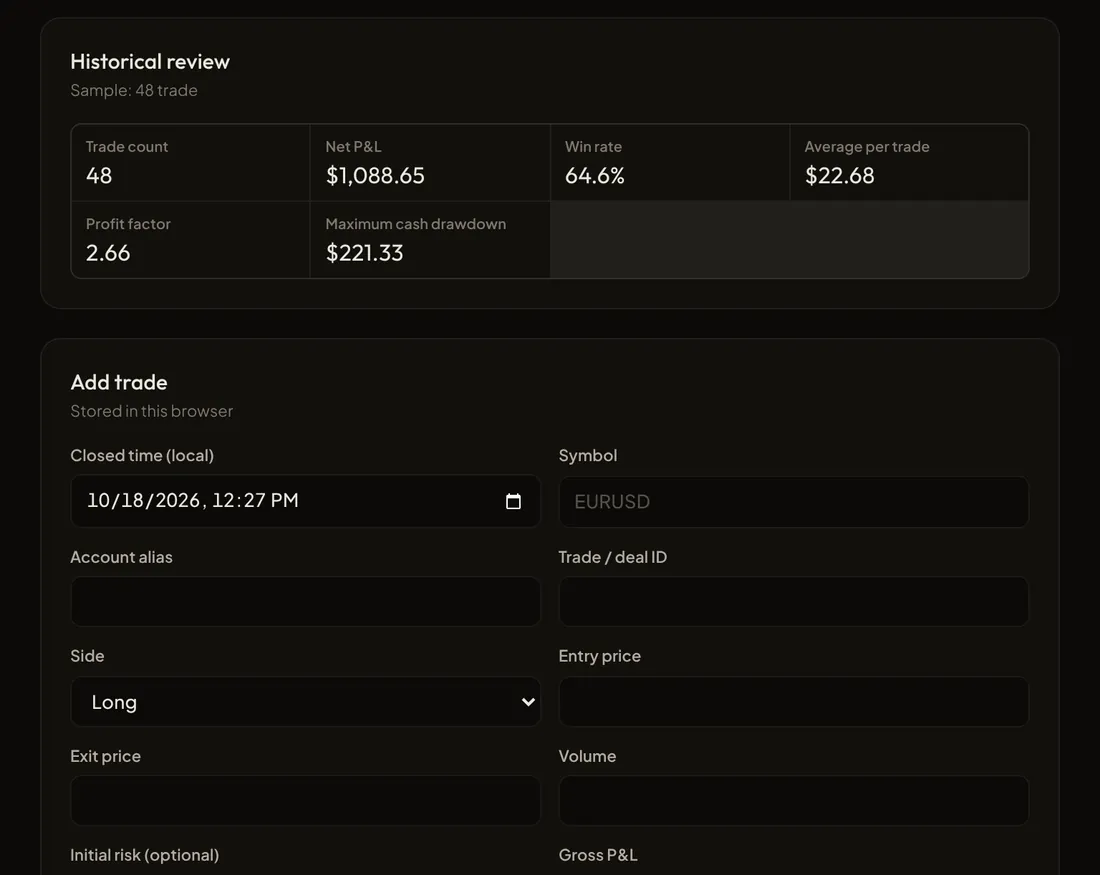
دفتر يومية للتداول وتقييم للأداء مبنيان على الصفقات التي تسجّلها أو تستوردها.
- معدل الربح والتوقّع الرياضي وعامل الربح والتراجع (Drawdown) تُعرض دائمًا مع حجم العيّنة والفترة الزمنية.
- تُحفظ التصحيحات كمراجعات جديدة، ولا يُحذف السجل السابق أبدًا.
افتح في مساحة العمل · وتظهر حالة البيانات هناك.
- TradeMind
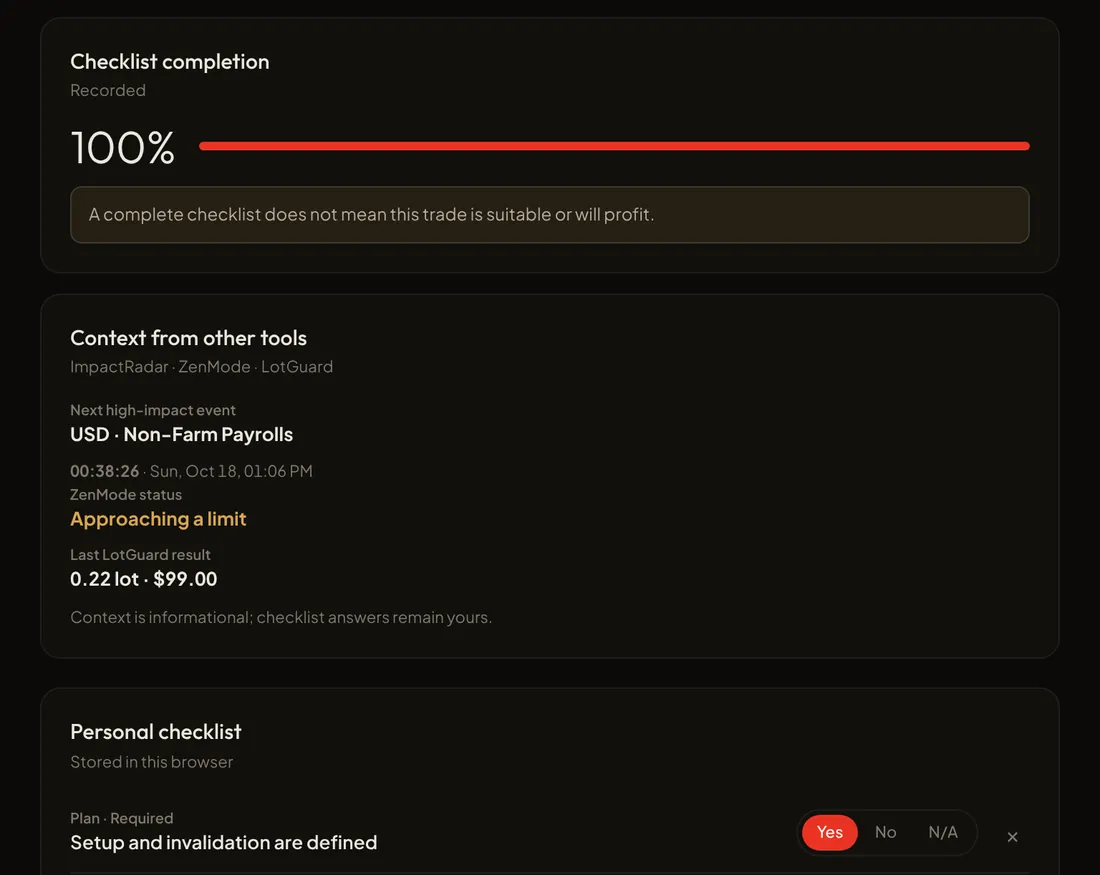
قائمة تحقق قبل الصفقة تبنيها بنفسك لمطابقة الصفقة مع خطتك.
- تربط السياق القادم من LotGuard وImpactRadar وZenMode، مع وقت بيانات كل منها.
- اكتمال القائمة بنسبة 100% يعني أنها مكتملة، لا أن الصفقة آمنة أو رابحة حتمًا.
افتح في مساحة العمل · وتظهر حالة البيانات هناك.
كيف يعمل Nexus Vizion
ثلاثة مبادئ تسري على الأدوات الثمانية جميعها.
- البيانات أولًا، ثم الاستنتاجات
تحمل كل نتيجة مصدرها ووقتها وجودة بياناتها. البيانات المتأخرة أو المتعارضة أو الناقصة يُشار إليها ولا تُخفى.
- الصمت أفضل من التخمين
عندما لا تصلح البيانات الحرجة للاستخدام، تمتنع الأداة عن إصدار استنتاجها. لا تُملأ الأرقام الناقصة بالتخمين ولا تُعامل على أنها محايدة.
- القرار قرارك
لا يضع Nexus Vizion أي أوامر، ولا يحتفظ بأي أموال، ولا يحوّل التحليل إلى تعليمات أبدًا. قرار التنفيذ بيدك دائمًا.
حالة كل نتيجة
| OK | اجتازت جميع البيانات المطلوبة فحوصاتها. |
|---|---|
| جزئية | بعض البيانات الداعمة غير متاحة. تُذكر القيود بوضوح، وتُستبعد الحقول المتأثرة. |
| Abstain | البيانات الحرجة غير صالحة للاستخدام، لذا لا يُعرض أي استنتاج على أنه صحيح. |
يعمل منطق أدوات Nexus Vizion داخل أنظمة TradeHub، وليس في هذه الصفحة. تشرح هذه الصفحة طريقة العمل بصورة عامة فقط. لا يوجد برنامج يزيل مخاطر السوق. وُجد Nexus Vizion للحد من الأخطاء التشغيلية ومساعدتك على الالتزام بالحدود التي وضعتها.
حدود المنتج
ليتضح ما يمكنك توقّعه من Nexus Vizion وما لا يمكنك.
Nexus Vizion هو
- أداة يدوية لدعم القرار، غير توجيهية.
- ثماني أدوات متكافئة ضمن منتج واحد.
- شارح للبيانات: المصدر والوقت والقيود ظاهرة دائمًا.
Nexus Vizion ليس
- خدمة إشارات أو توصية بالشراء/البيع. الإشارات المفلترة موجودة في Nexus Signal، وهي خدمة منفصلة.
- تنفيذًا آليًا أو إدارة أموال. تبقى أموالك لدى وسيطك.
- CopyTrade Hub أو Live Trade. كلتاهما خدمتان منفصلتان.
خريطة الأدوات: تدرّب يدويًا في Trade Academy
لكل أداة نظير مجاني للتدريب اليدوي في Trade Academy. وللتحقق السريع خارج مساحة العمل، تجد التقويم ورسوم TradingView البيانية والخريطة الحرارية في أدوات التداول.
| الأداة | المرحلة | الوظيفة | تدرّب في | Status |
|---|---|---|---|---|
| TrendBite | الرصد | رادار الزخم والاتجاه لقائمة متابعة. | Level 1 | متاح |
| MarketLens | الرصد | البنية، والاختراقات الكاذبة، وسيناريوهات الاتجاهين. | Level 3 | متاح |
| CrowdPulse | الرصد | سياق مراكز المتداولين الأفراد ومعنوياتهم. | Level 3 | متاح |
| ImpactRadar | الحماية | الإصدارات عالية التأثير ونوافذ الحذر. | Level 2 | متاح |
| LotGuard | الحماية | حجم المركز بناءً على ميزانية مخاطرك. | Level 4 | متاح |
| ZenMode | التحكم | تذكيرات الانضباط وفترات التوقف وفق قواعدك. | Level 4 | متاح |
| PipPrint | التقييم | دفتر اليومية وتقييم الأداء. | Level 5 | متاح |
| TradeMind | التقييم | قائمة تحقق قبل الصفقة من خطتك. | Level 3 | متاح |
جاهز لاستخدام Nexus Vizion؟ افتح مساحة عمل Nexus Vizion وابدأ بالأداة التي تحتاجها أكثر.
الأسئلة الشائعة
حول Nexus Vizion.
هل يقدّم Nexus Vizion إشارات شراء أو بيع؟
لا. Nexus Vizion غير توجيهي: تقرأ أدواته البيانات وتعرض السياق والسيناريوهات والحسابات والتذكيرات. لا يُعدّ أي مخرج تعليمة بالشراء أو البيع، وقرار التنفيذ بيدك دائمًا.
هل سينفّذ Nexus Vizion الصفقات نيابةً عني؟
لا. صُمّم Nexus Vizion للأسلوب اليدوي (Do It Yourself). فهو لا يضع أوامر ولا يغلق مراكز ولا يقفل حسابك لدى الوسيط ولا يحتفظ بأموال. تبقى أموالك لدى وسيطك.
لماذا لا تعرض الأداة نتيجة أحيانًا؟
لأن Nexus Vizion يفضّل الصمت على التخمين. فعندما تتأخر البيانات الحرجة أو تتعارض مصادرها أو تكون ناقصة، تعرض الأداة حالة Abstain (امتناع) وتشرح السبب. أما النتائج الجزئية فتُوسم بوضوح مع قيودها.
هل يزيل Nexus Vizion خطر الخسائر؟
لا. لا يستطيع أي برنامج إزالة مخاطر السوق. يساعد Nexus Vizion على تقليل الأخطاء التشغيلية والالتزام بحدود المخاطرة التي وضعتها لنفسك.
ما الفرق بينه وبين CopyTrade Hub وLive Trade؟
CopyTrade Hub خدمة نسخ صفقات منفصلة، وLive Trade من Circus Capital تداول مباشر يقوم به متداولون بشر. وليست أي منهما من أدوات Nexus Vizion الثماني.
من أين تأتي بيانات السوق في Nexus Vizion؟
يعدّ فريق TradeHub بيانات السوق (الأسعار والشموع والتقويم الاقتصادي والمعنويات) عبر Nexus Vizion: تُجمع وتُفحص حداثتها وتُسلَّم إلى مساحة العمل جاهزة للاستخدام. لا تحتاج إلى ربط أي مصدر بيانات. وتعرض كل نتيجة حالتها (مباشر، متأخر، السوق مغلق أو غير متاح).
أين أصبحت Market Clock الآن؟
أصبحت Market Clock الآن LiveDesk داخل مساحة عمل Nexus Vizion: ساعة كبيرة، وعدّادات تنازلية لصدور الأخبار والجلسات، ورسم بياني، ولوحة MarketLens، وموسيقى خلفية، وتسجيل للشاشة، ومربع TikTok Live. صُمّمت LiveDesk للتداول المباشر، مثل أثناء البث. وقد أُلغيت صفحة Market Clock المنفصلة، ويعيد عنوانها القديم التوجيه إلى LiveDesk.
كيف أحصل على إمكانية الوصول إلى Nexus Vizion؟
انقر على «افتح مساحة عمل Nexus Vizion» أعلى هذه الصفحة. لا حاجة لتسجيل الدخول. أدوات مثل LotGuard وPipPrint تستقبل مدخلاتك فورًا، بينما تعرض الأدوات التي تعتمد على بيانات مباشرة حالة بياناتها.
متى يمكنني استخدامه؟
الآن. أُطلق Nexus Vizion وهو مجاني الاستخدام دون تسجيل دخول. وتعرض كل أداة حالة بياناتها (مباشر، متأخر، السوق مغلق).
Follow TradeHub
Official channels, free and open. Connect Hub
 LiveDesk
Shown on this screen and, if allowed, as desktop notifications even when the tab is in the background.
Every second, news or session.
A countdown to the next release or session open and close, a count-up after it, with your chosen market always in view.
Loading news schedule…
Key releases this week
Loading release schedule...
Calendar: Nexus Vizion TradeHub. Times follow your device time zone.
Times follow your device time zone (). Music plays at random from Kevin MacLeod’s free library (incompetech.com, CC BY 4.0). Settings are saved in this browser only.
Every feature on this page, short and practical. Press ? any time to open this guide.
Quick start
- Choose the countdown source: News releases (the nearest high-impact release, straight from the calendar) or Market sessions for trading outside news hours.
- In Market sessions, the board counts down to the next session open or close (Sydney, Tokyo, London, New York) and the list shows which sessions are open. Session hours follow each city's daylight saving; the market is closed at the weekend.
- Times follow your laptop's time zone. To change it, click the zone label (e.g. WIB ▾) next to the main clock and pick another; choose Auto to go back to the laptop zone.
- Press Full screen (or F) to show only this tool.
Countdown board
- The board colour follows the ImpactRadar windows: amber for heads-up (≤60 min), red when near (≤15 min), blinking in the final minute.
- After the release it counts up: amber during the caution window (15 min), then green.
- Candle close under the board shows time left on the M1 and chart-timeframe candles, handy for waiting for the first post-news candle to close.
Chart and instruments
- Switch instruments from the menu at the top left of the chart (XAUUSD, XAGUSD, EURUSD, GBPUSD, USDJPY, DXY, US30, NAS100, BTCUSD).
- Change timeframe with M1 to H4. The gauge and candle timer follow it.
- MarketLens and TrendBite always analyse XAUUSD, because the price source is gold only.
Nexus Vizion panel
- All instruments live in the Nexus Vizion panel: open/close it with the Nexus Vizion button (or A). Click the instrument name at the top left of the panel to switch instruments and see each one's status.
- MarketLens · Auto: Nexus Vizion MarketLens bias gauge, spot price, upper/middle/lower levels and written analysis that refreshes automatically (see the “Updated” line, ↻ to refresh).
- The MarketLens news filter is on by default: from 15 minutes before to 15 minutes after high-impact news (following ImpactRadar), analysis is held (ABSTAIN) and the Manual structure checks are locked. Prices are still recorded.
- Entry zones & invalidation: MarketLens writes two conditional scenarios. The up scenario only applies if a candle closes above the Upper level: a retest zone just above it, invalid if price falls back below the invalidation point. The down scenario is the mirror. Not a buy or sell signal.
- Turn the filter off with Turn off (click twice to confirm; hover the filter line for the full explanation). While it is off, an amber warning box shows, turning red and blinking during a news window. Click Turn on to switch it back.
- MarketLens · Manual: write the up, down and invalidation levels before the release (or copy them from Auto), then tick the 4 structure checks after the candle closes. 4/4 = valid break; fewer = watch for a fakeout.
- TrendBite: XAUUSD momentum score, active after 200 M1 candles (~3.3 hours with the page open).
- ImpactRadar: event state and the next high-impact releases. Set the heads-up, near and caution minutes here; the left board follows them.
- LotGuard: enter equity, risk (% or $) and stop distance. Lots round down; below the minimum lot no size is shown.
- ZenMode: set a daily loss limit, losing streak and max trades. Status comes from the PipPrint journal; Manual pause holds until you click Resume.
- PipPrint: log every trade (side, lots, net P&L). Today/all metrics and CSV export are available.
- TradeMind: answer the checklist before entry. A “hard stop” item answered No sets the Blocked state. You can add your own items.
- CrowdPulse is not active yet because there is no licensed sentiment source.
TikTok Live
- Choose Live in the instrument menu, paste the TikTok live link and click Show.
- The video sits alongside the chart: ▣ changes its width, × closes it.
- If the live does not play inside the page, click ↗ (or L) to open TikTok right where that window is.
Alerts
- Click the bell Alerts button at the top right and switch it on. Allow desktop notifications if the browser asks, so alerts appear even when the tab is in the background.
- Choose what to be told about: high-impact news (5 minutes and 1 minute before, and at the release), market sessions opening/closing, XAU price levels you set in MarketLens · Manual, and MarketLens back on after a news window.
- Alerts also show as a small box at the bottom right of the page. Use Send a test to try it. The page must stay open (another tab is fine).
Music and sounds
- Calm music plays at random, back to back, after your first click on the page. Change (or N) plays another track, M toggles it.
- Alert sounds play at T-5 min, T-1 min, the last 10 seconds and at release.
- The screen is kept awake while a countdown is active.
Screen recording
- Press Record (or R) and choose a tab or screen. To capture sound, pick this tab and turn on audio sharing (Chrome).
- Press Stop: the video is saved to your Downloads folder, named after the news and time, as MP4 (H.264 + AAC, max 1920×1080, 30 fps) that plays straight away in QuickTime, Windows, on phones, or uploads to TikTok/YouTube.
- Works in full screen too. While the browser shows the recording prompt it leaves full screen; the page goes straight back, or shows a Back to full screen button if the browser needs one click.
Keyboard shortcuts
- F full screen · A analysis panel · M music · N next track · R record · L open live in a TikTok window · ? guide · Esc close menu/guide.
Data and limits
- Times follow your device time zone. Settings, journal and price data are stored in this browser only.
- MarketLens and TrendBite are computed on TradeHub's Nexus Vizion server; the page only sends price candles and shows the result, so it needs an internet connection.
- Spot price from the Nexus Vizion TradeHub feed (~30 s) may differ slightly from your broker. If the price is older than 3 minutes, analysis shows STALE_DATA and is not written.
- Auto schedule needs the TradeHub calendar server; if unavailable, use Market sessions mode. The news filter reads this schedule too, so high-impact news is still caught in Market sessions mode.
- Everything on this page is a decision aid, not a buy or sell signal. Forex and CFD trading is high risk.