

Tám công cụ để phát hiện, bảo vệ, kiểm soát và đánh giá các quyết định giao dịch của bạn. Nexus Vizion đọc dữ liệu. Bạn là người quyết định. Mở Nexus Vizion Workspace để dùng máy tính, nhật ký, checklist và các công cụ liên kết.
- Status
- Sẵn sàng sử dụng, miễn phí
- Phát hành
- Tháng 10/2026, phiên bản 1.0
- Sản phẩm
- 8 công cụ ngang hàng, chia thành 4 giai đoạn
- Mode
- Thủ công: không bao giờ đặt lệnh
- Tên
- Network for Exchange Intelligence & Unified Strategy
- Tiền của khách hàng
- Nằm ở sàn, không phải TradeHub
Nexus Vizion đã phát hành và miễn phí sử dụng, không cần đăng nhập. Các công cụ phụ thuộc dữ liệu trực tiếp hiển thị trạng thái Data Hub: Live, Trễ hoặc Thị trường đóng cửa. Nexus Vizion là công cụ hỗ trợ phân tích và kỷ luật, không đưa ra chỉ dẫn mua bán; không phải dịch vụ tín hiệu và không phải tư vấn đầu tư. TradeHub không quản lý tiền của khách hàng. Giao dịch có mức rủi ro cao.
Vì sao chúng tôi xây dựng nó
Phần lớn trader thất bại vì kiệt sức khi phải ra quyết định và vì phá vỡ chính quy tắc của mình, chứ không phải vì thiếu hiểu biết.
Cách làm cũ
- Quá nhiều màn hình, lịch và biểu đồ để có thể quyết định rõ ràng.
- Quyết định cảm tính, dễ bị FOMO và biến động giá ngắn hạn chi phối.
- Chọn lot theo cảm tính, hạn mức lỗ chỉ nằm trong đầu.
Cách tiếp cận của Nexus Vizion
- Tám công cụ ngang hàng trong một phòng điều khiển.
- Mỗi kết quả đều kèm nguồn dữ liệu và độ tuổi của dữ liệu. Khi dữ liệu không đủ điều kiện sử dụng, công cụ sẽ im lặng thay vì đoán.
- Quy mô vị thế dựa trên tính toán, hạn mức lỗ dựa trên quy tắc do chính bạn đặt.
Bản đồ hệ thống: bốn giai đoạn, tám công cụ
Các giai đoạn chỉ là cách nhóm và điều hướng. Cả tám công cụ đều ngang hàng: không phải thứ bậc, cũng không phải trình tự bạn bắt buộc phải theo.
- 01Phát hiện3 công cụ
- 02Bảo vệ2 công cụ
- 03Kiểm soát1 công cụ
- 04Đánh giá2 công cụ
Xem Nexus Vizion
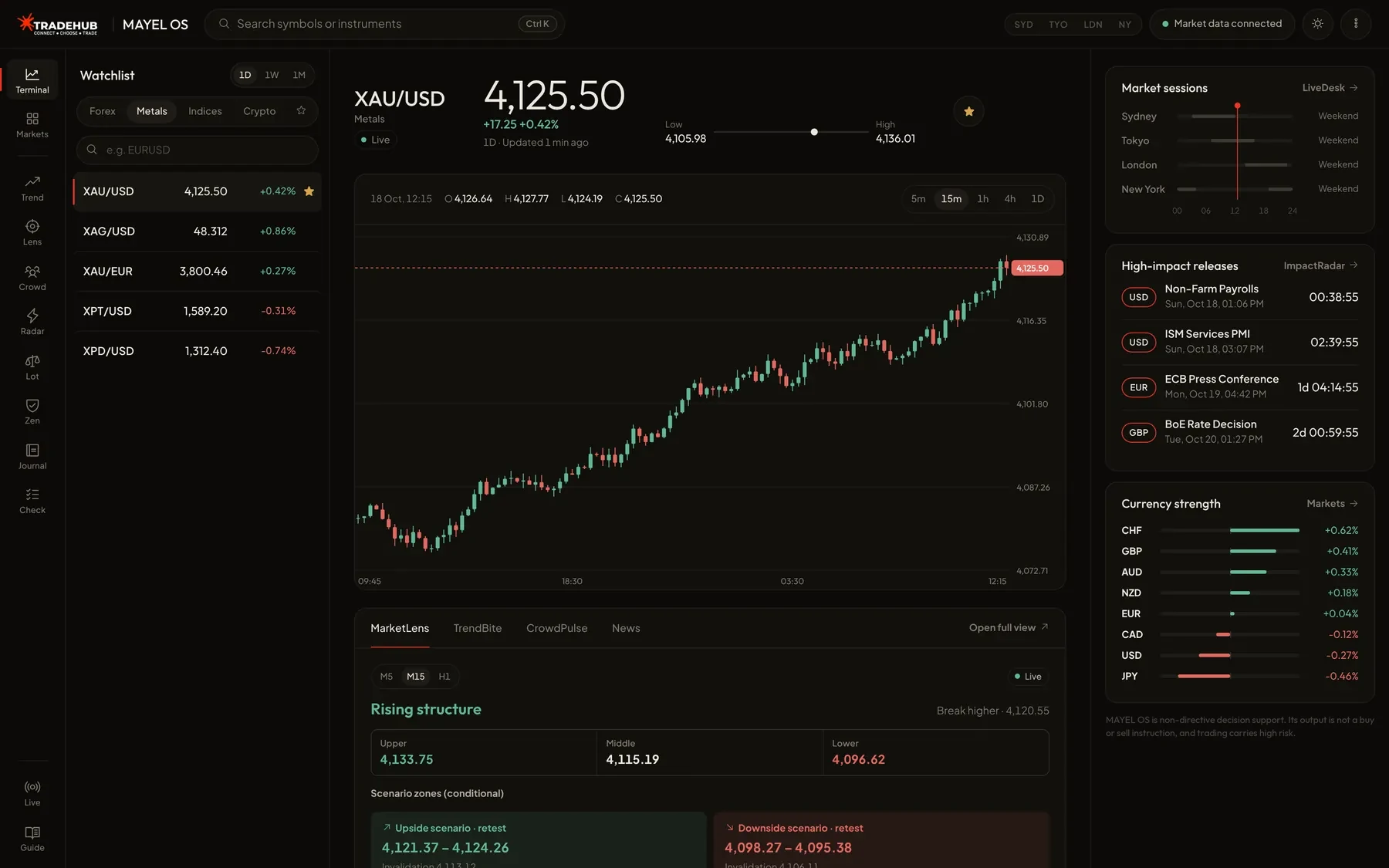
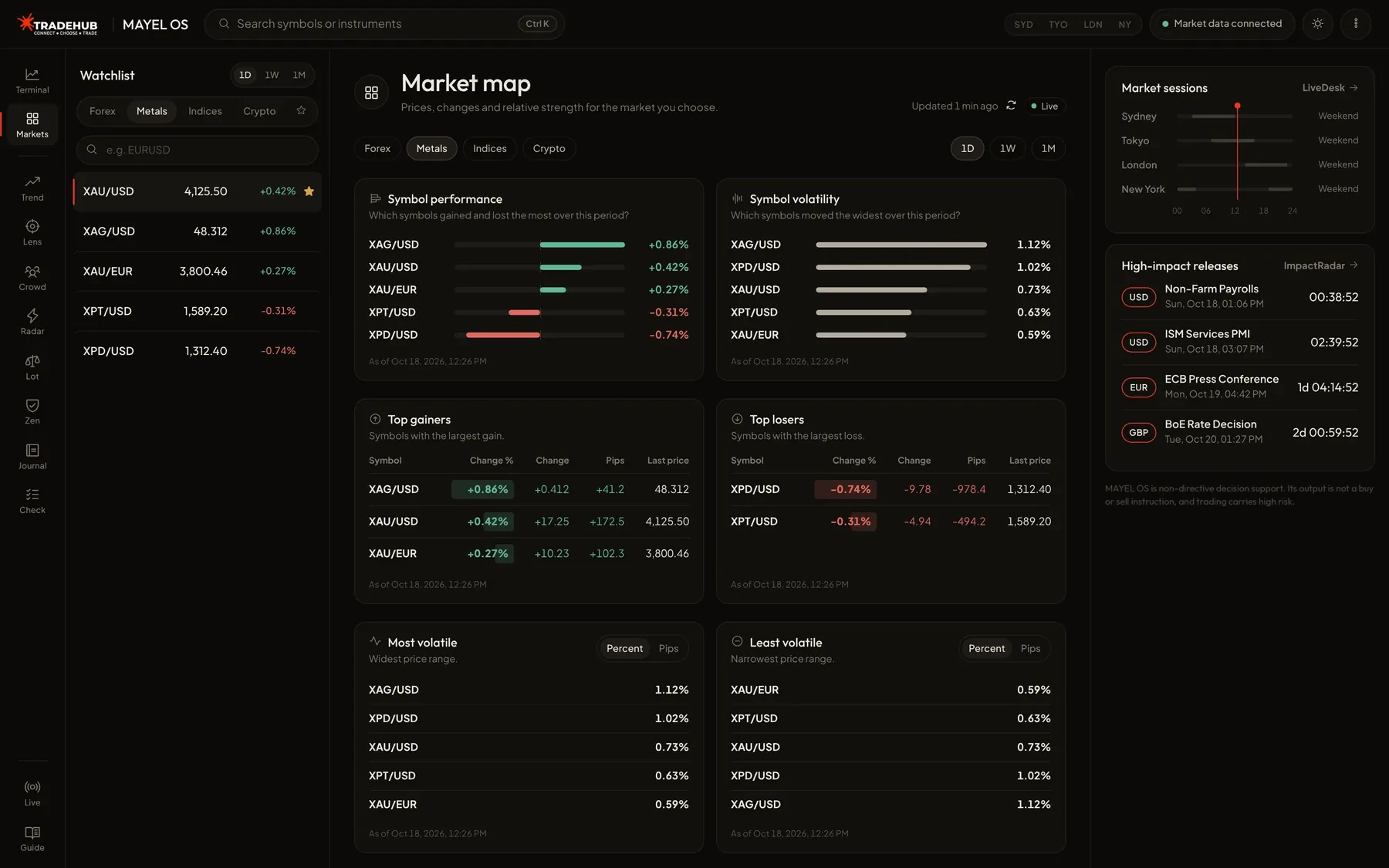
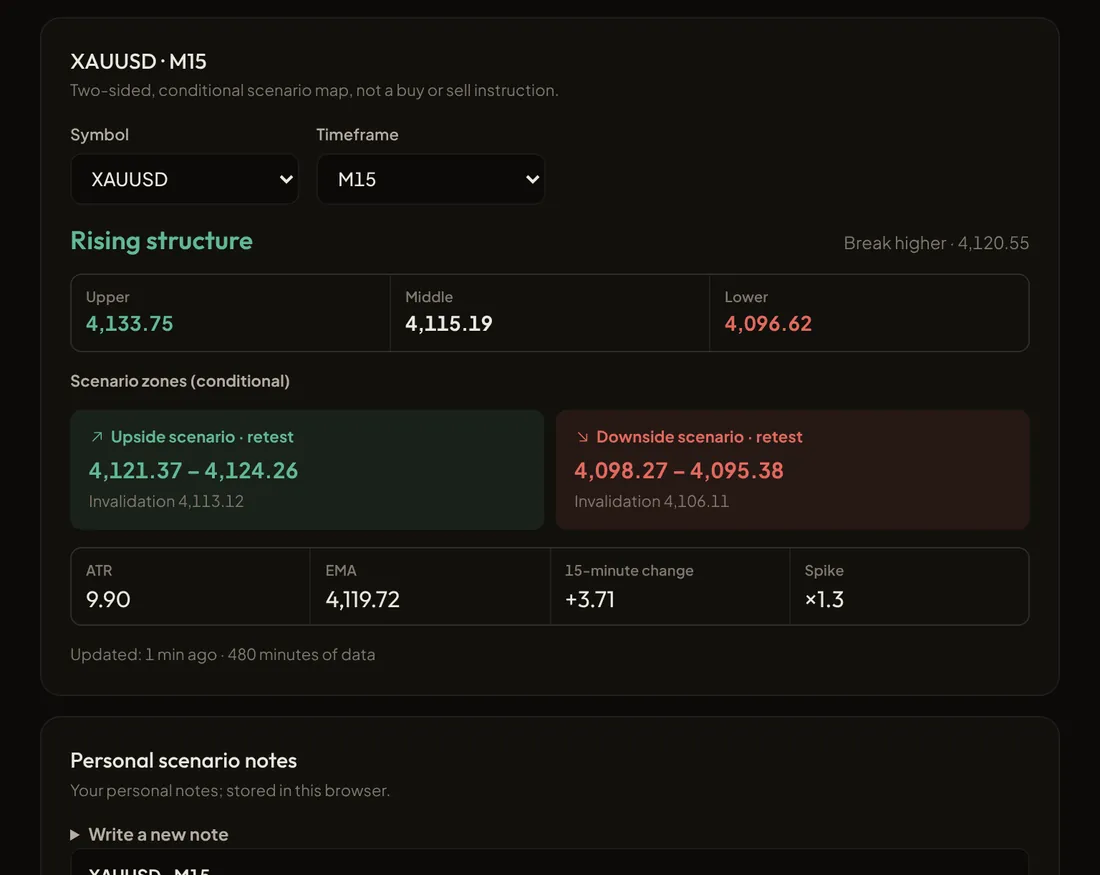
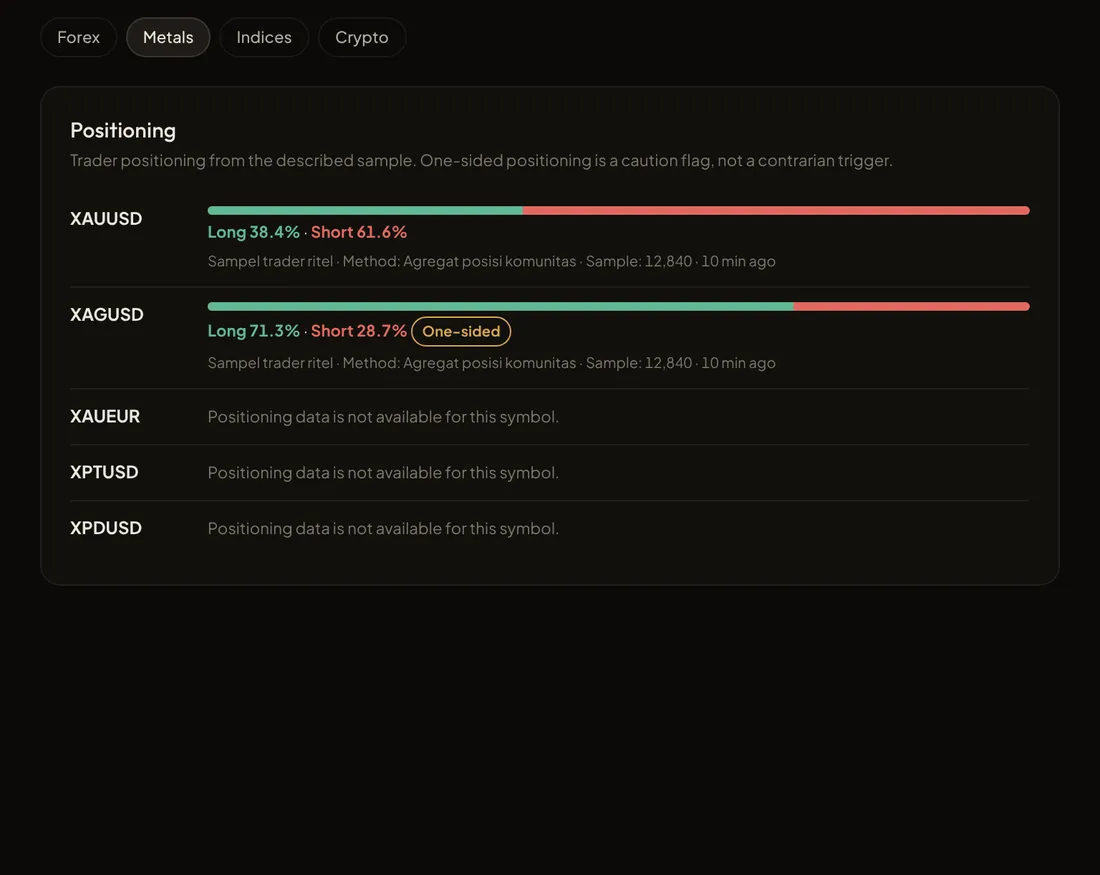
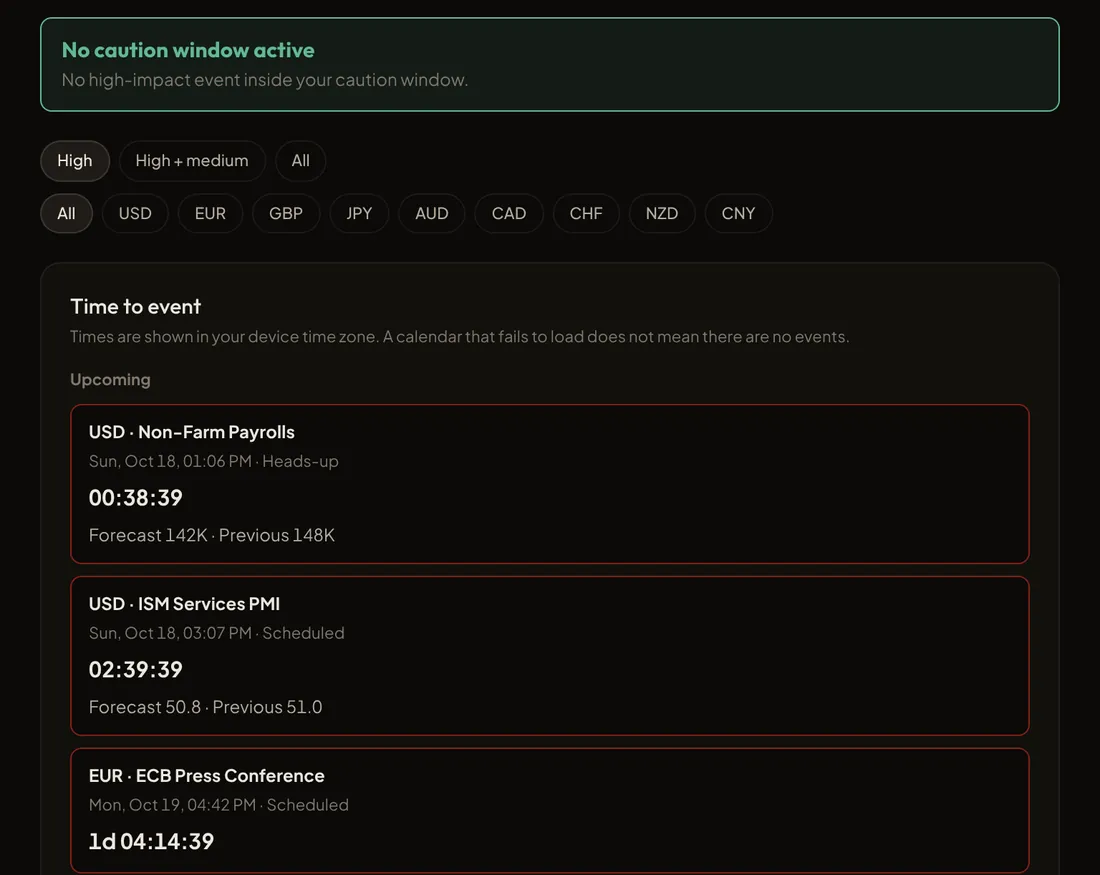
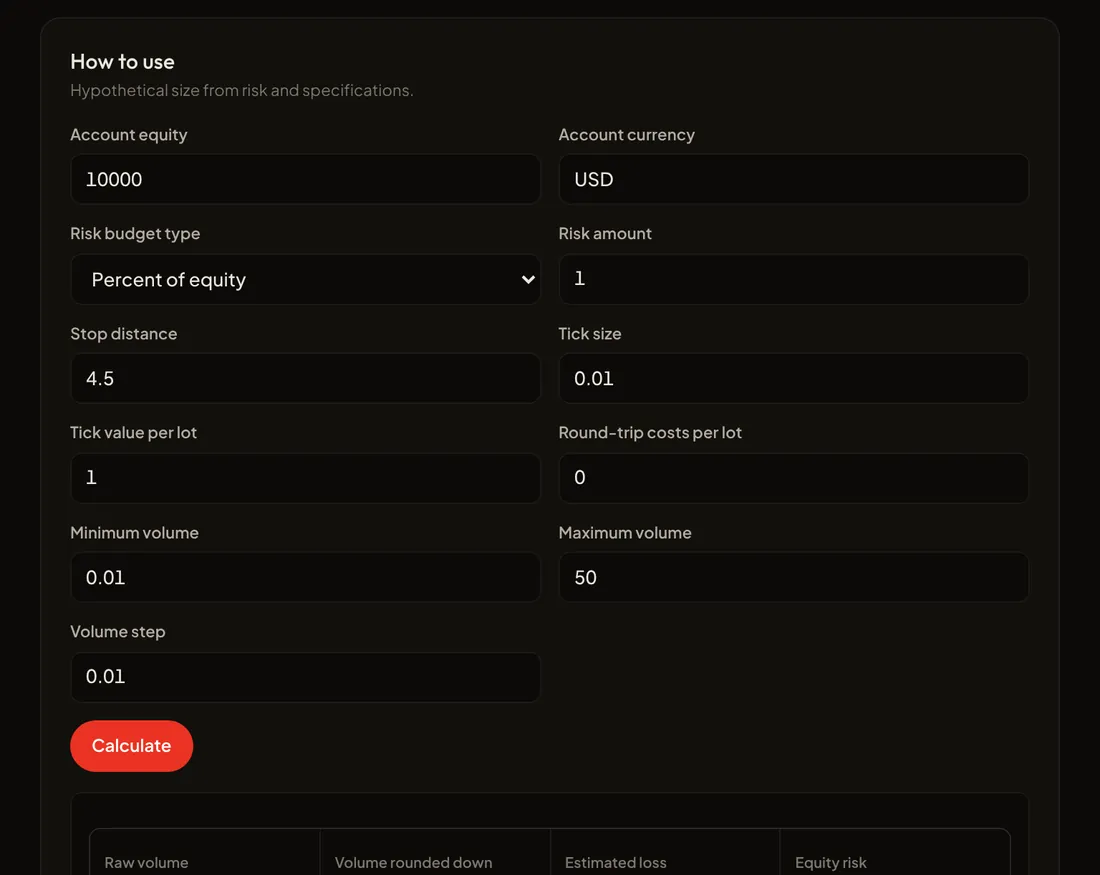
Ảnh chụp màn hình Nexus Vizion thật với dữ liệu minh họa. Các con số không phản ánh tình hình thị trường hiện tại và không phải tín hiệu.
Tám công cụ
Phát hiện
Tìm các mã đáng xem xét và phân biệt biến động thật với bẫy.
3 công cụ
- TrendBite
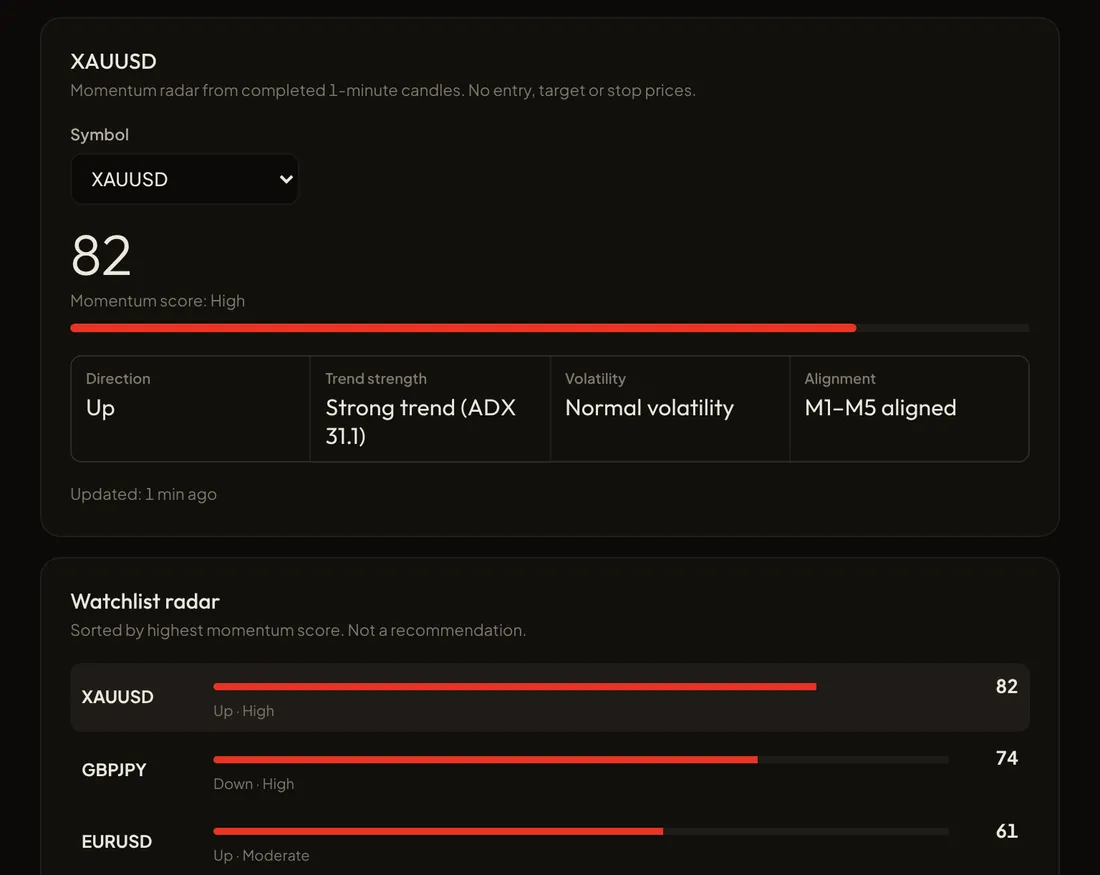
Radar động lượng và xu hướng, lập danh sách theo dõi các mã đáng xem kỹ hơn.
- Đánh giá sức mạnh xu hướng, động lượng và mức phù hợp của biến động trên nhiều khung thời gian cùng lúc.
- Kết quả là một danh sách theo dõi được xếp hạng kèm lý do, không có giá vào lệnh, mục tiêu hay stop.
Mở trong workspace · trạng thái dữ liệu hiển thị tại đó.
- MarketLens
Xác nhận cấu trúc giá để phân biệt phá vỡ thật với phá vỡ giả (fakeout).
- Bản đồ kịch bản hai chiều với các vùng vào lệnh có điều kiện và mức vô hiệu hóa của chúng.
- Không phải chỉ dẫn mua hay bán. Phân tích được tạm dừng trong các khung thời gian có tin tức tác động mạnh.
Mở trong workspace · trạng thái dữ liệu hiển thị tại đó.
- CrowdPulse
Bối cảnh vị thế và tâm lý của trader nhỏ lẻ từ các nguồn được cấp phép.
- Đánh dấu vị thế lệch hẳn về một phía như một điểm cần chú ý, không phải tín hiệu đi ngược đám đông.
- Mỗi nguồn được hiển thị riêng kèm thời điểm quan sát. Dữ liệu thiếu không bao giờ bị thay bằng 50:50.
Mở trong workspace · trạng thái dữ liệu hiển thị tại đó.
Bảo vệ
Bảo vệ vốn của bạn trước cú sốc từ các đợt công bố kinh tế và quy mô vị thế sai.
2 công cụ
- ImpactRadar
Công cụ theo dõi các đợt công bố kinh tế tác động mạnh, với khung thời gian thận trọng do bạn thiết lập.
- Trạng thái của từng sự kiện: đã lên lịch, sắp diễn ra, đã công bố, đã cập nhật, bị hoãn hoặc bị hủy, theo giờ địa phương của bạn.
- Khi các nguồn không thống nhất về thời điểm công bố, bộ đếm ngược chính xác sẽ được giữ lại cho đến khi có kết luận. Lịch không tải được sẽ không bao giờ bị hiển thị là “không có sự kiện”.
Mở trong workspace · trạng thái dữ liệu hiển thị tại đó.
- LotGuard
Máy tính quy mô vị thế dựa trên ngân sách rủi ro và khoảng cách stop do bạn chọn. Để tính nhanh bên ngoài workspace, hãy dùng Trading Calculators.
- Dùng thông số hợp đồng của công cụ giao dịch. Quy mô luôn được làm tròn xuống và không bao giờ bị âm thầm nâng lên mức lot tối thiểu.
- Một phép tính giả định: không gửi lệnh và không đánh giá một giao dịch có đáng thực hiện hay không.
Mở trong workspace · trạng thái dữ liệu hiển thị tại đó.
Kiểm soát
Giúp bạn giữ đúng các quy tắc về phiên giao dịch và mức lỗ mà bạn tự đặt ra.
1 công cụ
- ZenMode
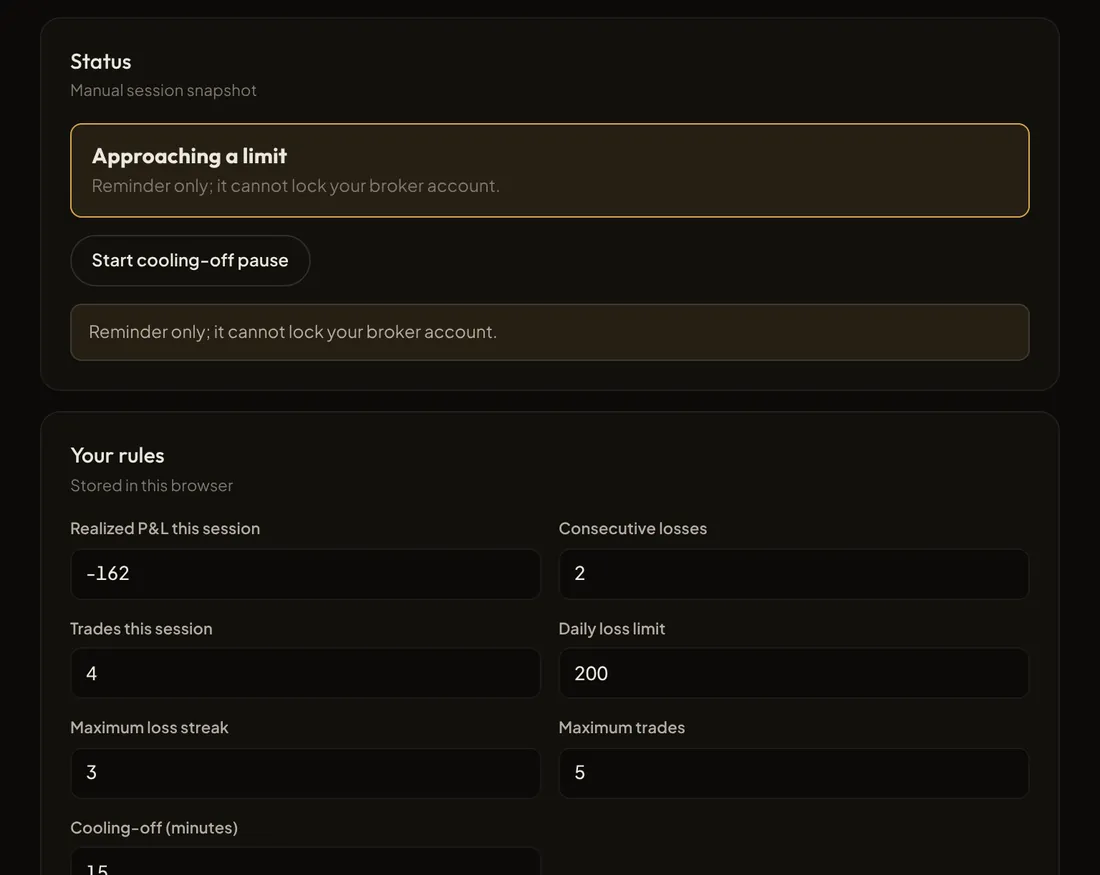
Công cụ nhắc nhở kỷ luật dựa trên các quy tắc bạn đặt về phiên giao dịch, mức lỗ trong ngày, chuỗi thua và số lệnh.
- Cảnh báo và gợi ý tạm dừng khi chạm một giới hạn. Việc tạm dừng thủ công không bao giờ bị xóa bởi lần đặt lại hằng ngày.
- Không đóng vị thế hay khóa tài khoản sàn môi giới của bạn. Nếu dữ liệu nhật ký chưa đầy đủ, trạng thái sẽ là “không thể xác minh”, chứ không phải “an toàn”.
Mở trong workspace · trạng thái dữ liệu hiển thị tại đó.
Đánh giá
Biến lịch sử giao dịch của bạn thành đánh giá trung thực.
2 công cụ
- PipPrint
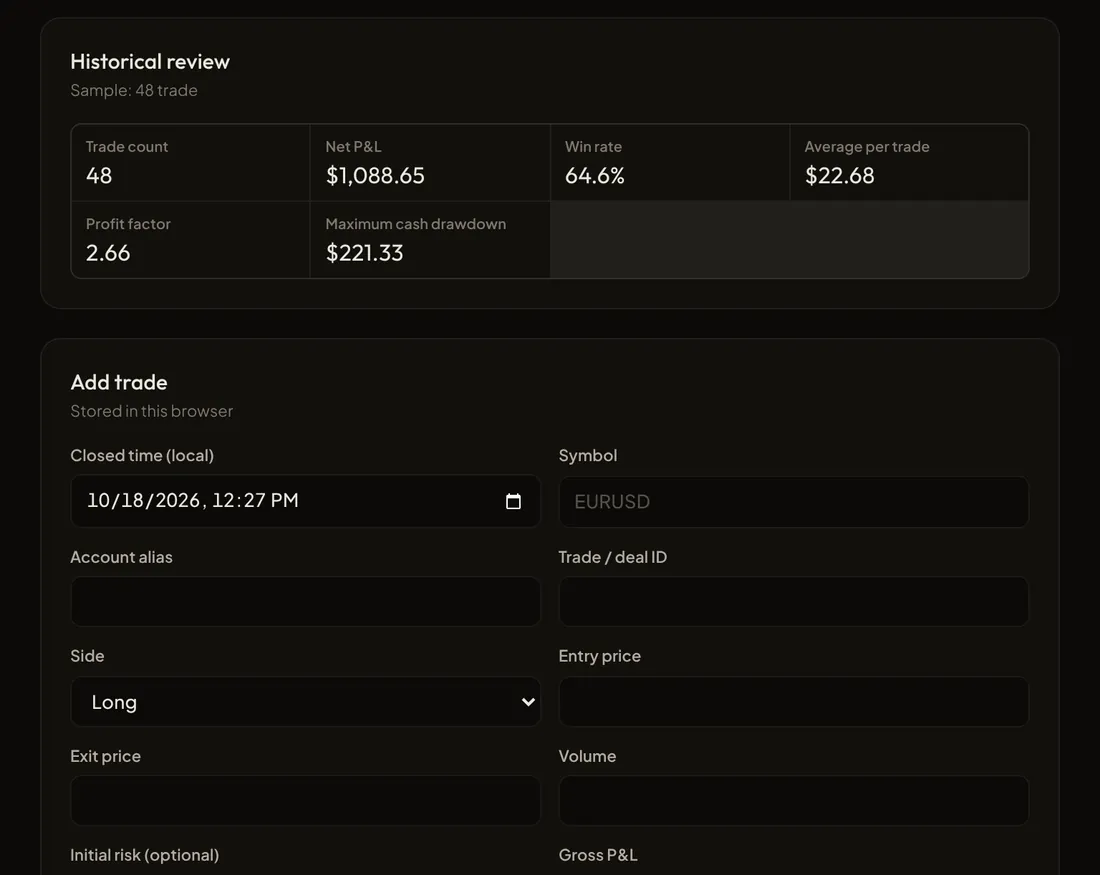
Nhật ký giao dịch và đánh giá hiệu suất từ các lệnh bạn ghi lại hoặc nhập vào.
- Tỷ lệ thắng, kỳ vọng, profit factor và drawdown luôn đi kèm cỡ mẫu và khoảng thời gian.
- Các chỉnh sửa được lưu thành phiên bản mới. Lịch sử trước đó không bao giờ bị xóa.
Mở trong workspace · trạng thái dữ liệu hiển thị tại đó.
- TradeMind
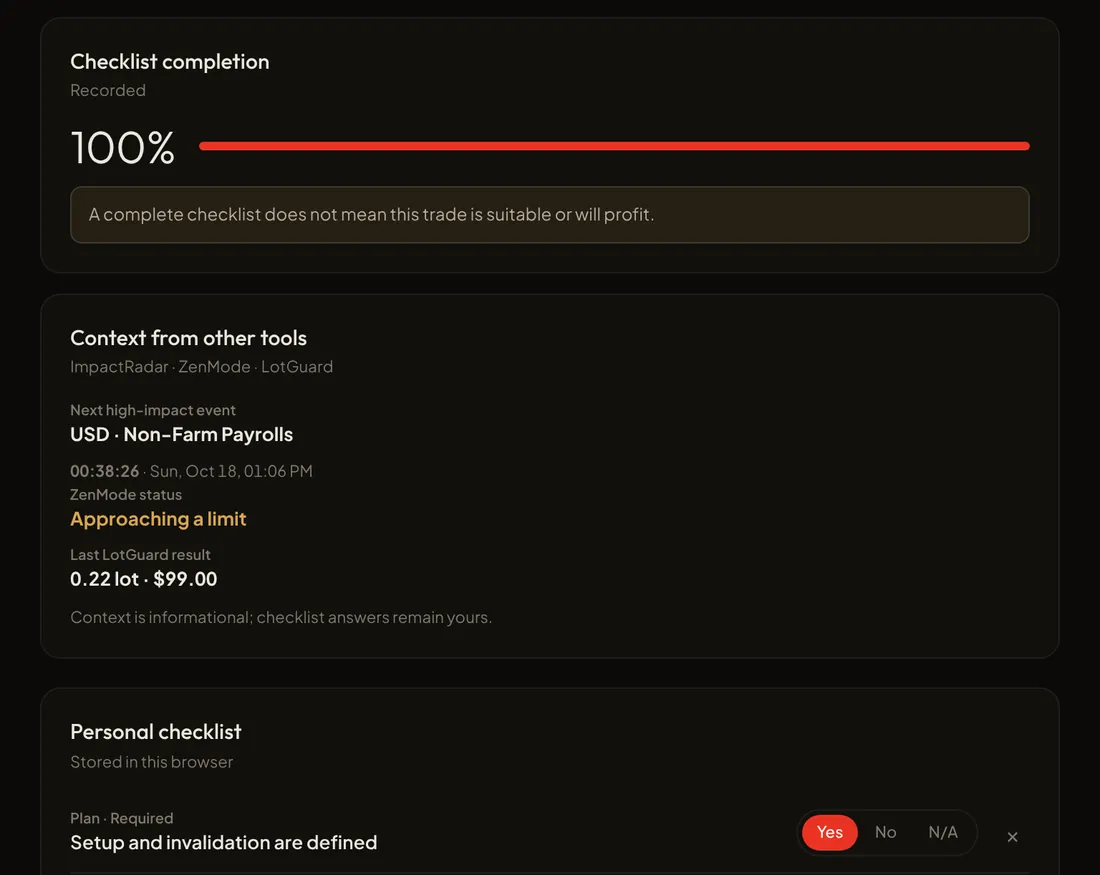
Checklist trước khi vào lệnh do bạn tự xây dựng để đối chiếu một giao dịch với kế hoạch của mình.
- Liên kết bối cảnh từ LotGuard, ImpactRadar và ZenMode, mỗi phần kèm thời điểm dữ liệu.
- Checklist đạt 100% nghĩa là đã hoàn tất, không có nghĩa giao dịch an toàn hay chắc chắn thắng.
Mở trong workspace · trạng thái dữ liệu hiển thị tại đó.
Cách Nexus Vizion vận hành
Ba nguyên tắc áp dụng cho cả tám công cụ.
- Dữ liệu trước, kết luận sau
Mỗi kết quả đều kèm nguồn, thời điểm và chất lượng dữ liệu. Dữ liệu trễ, mâu thuẫn hoặc không đầy đủ sẽ được gắn cờ, không bị che giấu.
- Im lặng còn hơn đoán mò
Khi dữ liệu quan trọng không đủ điều kiện sử dụng, công cụ sẽ giữ lại kết luận. Số liệu thiếu không bao giờ được điền bằng phỏng đoán hay coi là trung lập.
- Bạn là người quyết định
Nexus Vizion không đặt lệnh, không giữ tiền và không bao giờ biến phân tích thành chỉ dẫn. Quyết định thực hiện luôn thuộc về bạn.
Trạng thái của từng kết quả
| OK | Mọi dữ liệu bắt buộc đều đã qua kiểm tra. |
|---|---|
| Một phần | Một số dữ liệu bổ trợ không khả dụng. Các giới hạn được nêu rõ và những trường bị ảnh hưởng sẽ được lược bỏ. |
| Abstain | Dữ liệu quan trọng không đủ điều kiện sử dụng, nên không có kết luận nào được hiển thị là hợp lệ. |
Logic của các công cụ Nexus Vizion chạy bên trong hệ thống của TradeHub, không chạy trên trang này. Trang này chỉ giải thích cách hoạt động ở mức tổng quát. Không phần mềm nào loại bỏ được rủi ro thị trường. Nexus Vizion tồn tại để giảm sai sót trong vận hành và giúp bạn giữ đúng các giới hạn đã đặt.
Phạm vi sản phẩm
Để rõ bạn có thể và không thể kỳ vọng điều gì ở Nexus Vizion.
Nexus Vizion là
- Công cụ hỗ trợ ra quyết định thủ công, không đưa ra chỉ dẫn mua bán.
- Tám công cụ ngang hàng trong một sản phẩm.
- Công cụ giải thích dữ liệu: nguồn, thời điểm và hạn chế luôn hiển thị.
Nexus Vizion không phải là
- Dịch vụ tín hiệu hay khuyến nghị mua/bán. Tín hiệu đã lọc nằm ở Nexus Signal, một dịch vụ riêng.
- Thực thi lệnh tự động hay quản lý quỹ. Tiền của bạn vẫn ở sàn môi giới của bạn.
- CopyTrade Hub hay Live Trade. Cả hai đều là dịch vụ riêng.
Bản đồ công cụ: luyện tập thủ công trong Trade Academy
Mỗi công cụ đều có một phiên bản luyện tập thủ công miễn phí trong Trade Academy. Để kiểm tra nhanh bên ngoài workspace, lịch kinh tế, biểu đồ TradingView và bản đồ nhiệt có trong Trading Tools.
| Công cụ | Giai đoạn | Chức năng | Luyện tập tại | Status |
|---|---|---|---|---|
| TrendBite | Phát hiện | Radar động lượng và xu hướng cho danh sách theo dõi. | Level 1 | Sẵn sàng sử dụng |
| MarketLens | Phát hiện | Cấu trúc, fakeout và các kịch bản hai chiều. | Level 3 | Sẵn sàng sử dụng |
| CrowdPulse | Phát hiện | Bối cảnh vị thế và tâm lý của trader nhỏ lẻ. | Level 3 | Sẵn sàng sử dụng |
| ImpactRadar | Bảo vệ | Các đợt công bố tác động mạnh và khung thời gian cần thận trọng. | Level 2 | Sẵn sàng sử dụng |
| LotGuard | Bảo vệ | Quy mô vị thế tính từ ngân sách rủi ro của bạn. | Level 4 | Sẵn sàng sử dụng |
| ZenMode | Kiểm soát | Nhắc nhở kỷ luật và tạm dừng theo quy tắc của bạn. | Level 4 | Sẵn sàng sử dụng |
| PipPrint | Đánh giá | Nhật ký và đánh giá hiệu suất. | Level 5 | Sẵn sàng sử dụng |
| TradeMind | Đánh giá | Checklist trước khi vào lệnh theo kế hoạch của bạn. | Level 3 | Sẵn sàng sử dụng |
Sẵn sàng dùng Nexus Vizion? Mở Nexus Vizion Workspace và bắt đầu với công cụ bạn cần nhất.
Câu hỏi thường gặp
Về Nexus Vizion.
Nexus Vizion có đưa ra tín hiệu mua hoặc bán không?
Không. Nexus Vizion không đưa ra chỉ dẫn mua bán: các công cụ của nó đọc dữ liệu và hiển thị bối cảnh, kịch bản, phép tính và lời nhắc. Không kết quả nào là chỉ dẫn mua hay bán, và quyết định thực hiện luôn thuộc về bạn.
Nexus Vizion có đặt lệnh giúp tôi không?
Không. Nexus Vizion được thiết kế cho phong cách thủ công (Do It Yourself). Nó không đặt lệnh, không đóng vị thế, không khóa tài khoản sàn môi giới và không giữ tiền. Tiền của bạn vẫn ở sàn môi giới của bạn.
Vì sao đôi khi một công cụ không hiển thị kết quả?
Vì Nexus Vizion thà im lặng còn hơn đoán mò. Khi dữ liệu quan trọng bị trễ, các nguồn mâu thuẫn nhau hoặc dữ liệu không đầy đủ, công cụ sẽ hiển thị Abstain và giải thích lý do. Kết quả một phần được đánh dấu rõ cùng các giới hạn của chúng.
Nexus Vizion có loại bỏ rủi ro thua lỗ không?
Không. Không phần mềm nào có thể loại bỏ rủi ro thị trường. Nexus Vizion giúp giảm sai sót trong vận hành và giúp bạn giữ đúng các giới hạn rủi ro do chính bạn đặt ra.
Nó khác CopyTrade Hub và Live Trade như thế nào?
CopyTrade Hub là dịch vụ copy trade riêng, còn Live Trade của Circus Capital là giao dịch trực tiếp bởi các trader là con người. Cả hai đều không nằm trong tám công cụ của Nexus Vizion.
Dữ liệu thị trường của Nexus Vizion đến từ đâu?
Dữ liệu thị trường (giá, nến, lịch kinh tế, tâm lý thị trường) được đội ngũ TradeHub chuẩn bị thông qua Nexus Vizion: thu thập, kiểm tra độ mới và chuyển đến Workspace sẵn sàng để dùng. Bạn không cần kết nối bất kỳ nguồn dữ liệu nào. Mỗi kết quả đều hiển thị trạng thái (Live, Trễ, Thị trường đóng cửa hoặc Không khả dụng).
Market Clock hiện ở đâu?
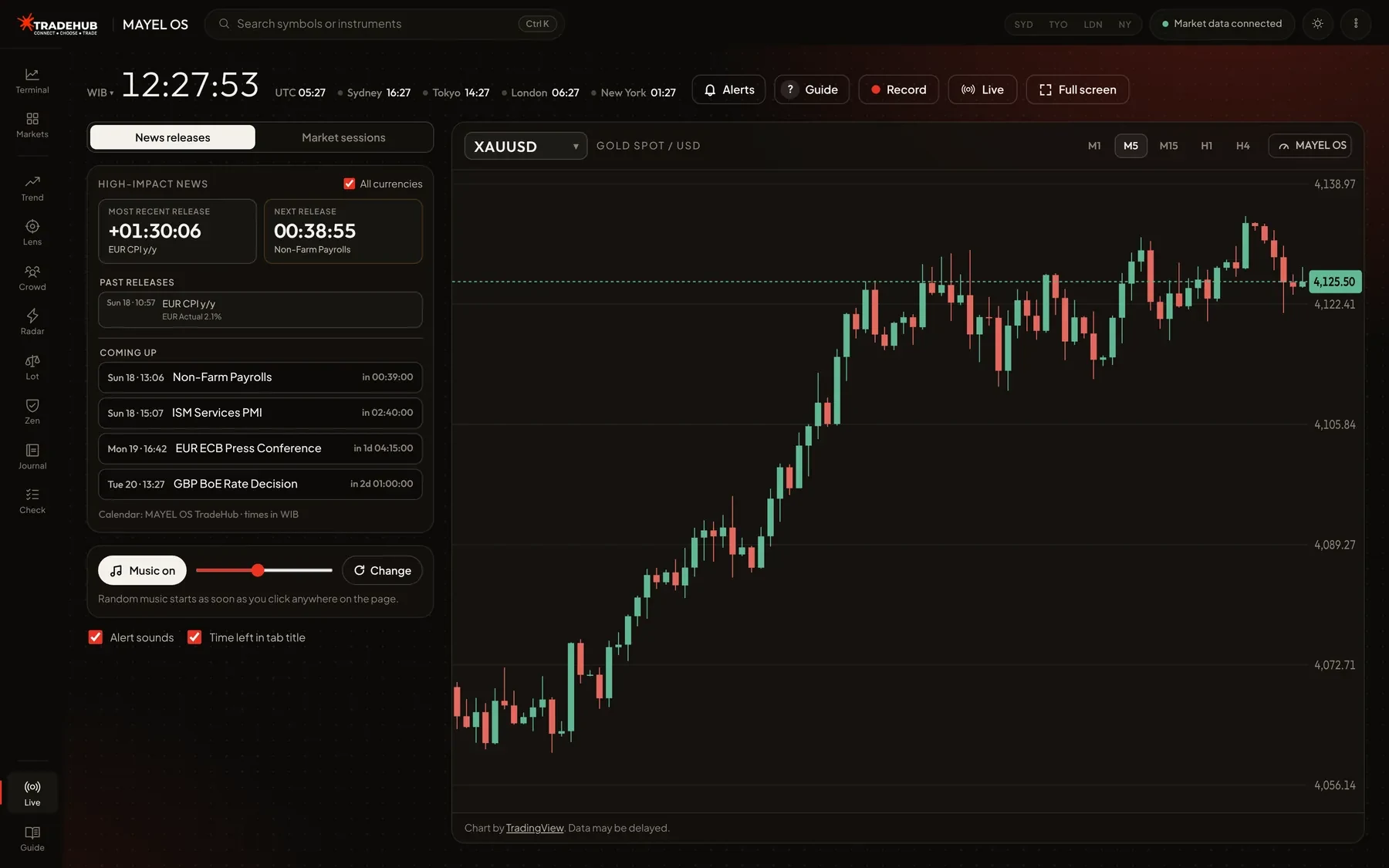
Market Clock nay là LiveDesk trong Nexus Vizion Workspace: đồng hồ lớn, đếm ngược đến các đợt công bố tin tức và phiên giao dịch, biểu đồ, bảng MarketLens, nhạc nền, quay màn hình và khung TikTok Live. LiveDesk được xây dựng cho giao dịch trực tiếp, chẳng hạn khi phát trực tuyến. Trang Market Clock riêng đã ngừng hoạt động. Địa chỉ cũ sẽ chuyển hướng đến LiveDesk.
Làm sao để truy cập Nexus Vizion?
Nhấp Mở Nexus Vizion Workspace ở đầu trang này. Không cần đăng nhập. Các công cụ như LotGuard và PipPrint nhận dữ liệu bạn nhập ngay lập tức, còn các công cụ dùng nguồn dữ liệu trực tiếp sẽ hiển thị trạng thái dữ liệu.
Khi nào tôi có thể dùng?
Ngay bây giờ. Nexus Vizion đã phát hành và miễn phí sử dụng, không cần đăng nhập. Mỗi công cụ vẫn hiển thị trạng thái dữ liệu của mình (Live, Trễ, Thị trường đóng cửa).
Follow TradeHub
Official channels, free and open. Connect Hub
 LiveDesk
Shown on this screen and, if allowed, as desktop notifications even when the tab is in the background.
Every second, news or session.
A countdown to the next release or session open and close, a count-up after it, with your chosen market always in view.
Loading news schedule…
Key releases this week
Loading release schedule...
Calendar: Nexus Vizion TradeHub. Times follow your device time zone.
Times follow your device time zone (). Music plays at random from Kevin MacLeod’s free library (incompetech.com, CC BY 4.0). Settings are saved in this browser only.
Every feature on this page, short and practical. Press ? any time to open this guide.
Quick start
- Choose the countdown source: News releases (the nearest high-impact release, straight from the calendar) or Market sessions for trading outside news hours.
- In Market sessions, the board counts down to the next session open or close (Sydney, Tokyo, London, New York) and the list shows which sessions are open. Session hours follow each city's daylight saving; the market is closed at the weekend.
- Times follow your laptop's time zone. To change it, click the zone label (e.g. WIB ▾) next to the main clock and pick another; choose Auto to go back to the laptop zone.
- Press Full screen (or F) to show only this tool.
Countdown board
- The board colour follows the ImpactRadar windows: amber for heads-up (≤60 min), red when near (≤15 min), blinking in the final minute.
- After the release it counts up: amber during the caution window (15 min), then green.
- Candle close under the board shows time left on the M1 and chart-timeframe candles, handy for waiting for the first post-news candle to close.
Chart and instruments
- Switch instruments from the menu at the top left of the chart (XAUUSD, XAGUSD, EURUSD, GBPUSD, USDJPY, DXY, US30, NAS100, BTCUSD).
- Change timeframe with M1 to H4. The gauge and candle timer follow it.
- MarketLens and TrendBite always analyse XAUUSD, because the price source is gold only.
Nexus Vizion panel
- All instruments live in the Nexus Vizion panel: open/close it with the Nexus Vizion button (or A). Click the instrument name at the top left of the panel to switch instruments and see each one's status.
- MarketLens · Auto: Nexus Vizion MarketLens bias gauge, spot price, upper/middle/lower levels and written analysis that refreshes automatically (see the “Updated” line, ↻ to refresh).
- The MarketLens news filter is on by default: from 15 minutes before to 15 minutes after high-impact news (following ImpactRadar), analysis is held (ABSTAIN) and the Manual structure checks are locked. Prices are still recorded.
- Entry zones & invalidation: MarketLens writes two conditional scenarios. The up scenario only applies if a candle closes above the Upper level: a retest zone just above it, invalid if price falls back below the invalidation point. The down scenario is the mirror. Not a buy or sell signal.
- Turn the filter off with Turn off (click twice to confirm; hover the filter line for the full explanation). While it is off, an amber warning box shows, turning red and blinking during a news window. Click Turn on to switch it back.
- MarketLens · Manual: write the up, down and invalidation levels before the release (or copy them from Auto), then tick the 4 structure checks after the candle closes. 4/4 = valid break; fewer = watch for a fakeout.
- TrendBite: XAUUSD momentum score, active after 200 M1 candles (~3.3 hours with the page open).
- ImpactRadar: event state and the next high-impact releases. Set the heads-up, near and caution minutes here; the left board follows them.
- LotGuard: enter equity, risk (% or $) and stop distance. Lots round down; below the minimum lot no size is shown.
- ZenMode: set a daily loss limit, losing streak and max trades. Status comes from the PipPrint journal; Manual pause holds until you click Resume.
- PipPrint: log every trade (side, lots, net P&L). Today/all metrics and CSV export are available.
- TradeMind: answer the checklist before entry. A “hard stop” item answered No sets the Blocked state. You can add your own items.
- CrowdPulse is not active yet because there is no licensed sentiment source.
TikTok Live
- Choose Live in the instrument menu, paste the TikTok live link and click Show.
- The video sits alongside the chart: ▣ changes its width, × closes it.
- If the live does not play inside the page, click ↗ (or L) to open TikTok right where that window is.
Alerts
- Click the bell Alerts button at the top right and switch it on. Allow desktop notifications if the browser asks, so alerts appear even when the tab is in the background.
- Choose what to be told about: high-impact news (5 minutes and 1 minute before, and at the release), market sessions opening/closing, XAU price levels you set in MarketLens · Manual, and MarketLens back on after a news window.
- Alerts also show as a small box at the bottom right of the page. Use Send a test to try it. The page must stay open (another tab is fine).
Music and sounds
- Calm music plays at random, back to back, after your first click on the page. Change (or N) plays another track, M toggles it.
- Alert sounds play at T-5 min, T-1 min, the last 10 seconds and at release.
- The screen is kept awake while a countdown is active.
Screen recording
- Press Record (or R) and choose a tab or screen. To capture sound, pick this tab and turn on audio sharing (Chrome).
- Press Stop: the video is saved to your Downloads folder, named after the news and time, as MP4 (H.264 + AAC, max 1920×1080, 30 fps) that plays straight away in QuickTime, Windows, on phones, or uploads to TikTok/YouTube.
- Works in full screen too. While the browser shows the recording prompt it leaves full screen; the page goes straight back, or shows a Back to full screen button if the browser needs one click.
Keyboard shortcuts
- F full screen · A analysis panel · M music · N next track · R record · L open live in a TikTok window · ? guide · Esc close menu/guide.
Data and limits
- Times follow your device time zone. Settings, journal and price data are stored in this browser only.
- MarketLens and TrendBite are computed on TradeHub's Nexus Vizion server; the page only sends price candles and shows the result, so it needs an internet connection.
- Spot price from the Nexus Vizion TradeHub feed (~30 s) may differ slightly from your broker. If the price is older than 3 minutes, analysis shows STALE_DATA and is not written.
- Auto schedule needs the TradeHub calendar server; if unavailable, use Market sessions mode. The news filter reads this schedule too, so high-impact news is still caught in Market sessions mode.
- Everything on this page is a decision aid, not a buy or sell signal. Forex and CFD trading is high risk.