

Oito instrumentos para detectar, proteger, controlar e avaliar suas decisões de trading. O Nexus Vizion lê os dados. Você toma a decisão. Abra o Workspace do Nexus Vizion para usar suas calculadoras, diário, checklist e ferramentas conectadas.
- Status
- Disponível, grátis
- Lançamento
- Outubro de 2026, versão 1.0
- Instrumentos
- 8 iguais, em 4 etapas
- Mode
- Manual: nunca envia ordens
- Nome
- Network for Exchange Intelligence & Unified Strategy
- Fundos dos clientes
- Com a corretora, não com a TradeHub
O Nexus Vizion já foi lançado e é grátis, sem precisar fazer login. Os instrumentos que dependem de dados ao vivo mostram o status do Data Hub: Ao vivo, Atrasado ou Mercado fechado. O Nexus Vizion é um auxiliar analítico e de disciplina, não diretivo, não é um serviço de sinais nem aconselhamento de investimento. A TradeHub não administra fundos de clientes. Operar envolve um alto nível de risco.
Por que o criamos
A maioria dos traders fracassa por fadiga de decisão e por quebrar as próprias regras, não por falta de visão.
O jeito antigo
- Telas, calendários e gráficos demais para decidir com clareza.
- Decisões subjetivas, facilmente levadas pelo FOMO e por oscilações de preço de curto prazo.
- Tamanho de lote no feeling, limites de perda guardados só na cabeça.
A abordagem do Nexus Vizion
- Oito instrumentos iguais em uma única sala de controle.
- Cada resultado traz sua fonte de dados e sua idade. Quando os dados não servem para uso, o instrumento fica em silêncio em vez de chutar.
- Tamanho da posição a partir de um cálculo, limites de perda a partir de regras que você mesmo define.
Mapa do sistema: quatro etapas, oito instrumentos
As etapas servem apenas para agrupar e navegar. Os oito instrumentos são iguais: não há hierarquia nem uma sequência que você precise seguir.
- 01Detectar3 instrumentos
- 02Proteger2 instrumentos
- 03Controlar1 instrumento
- 04Avaliar2 instrumentos
Conhecer o Nexus Vizion
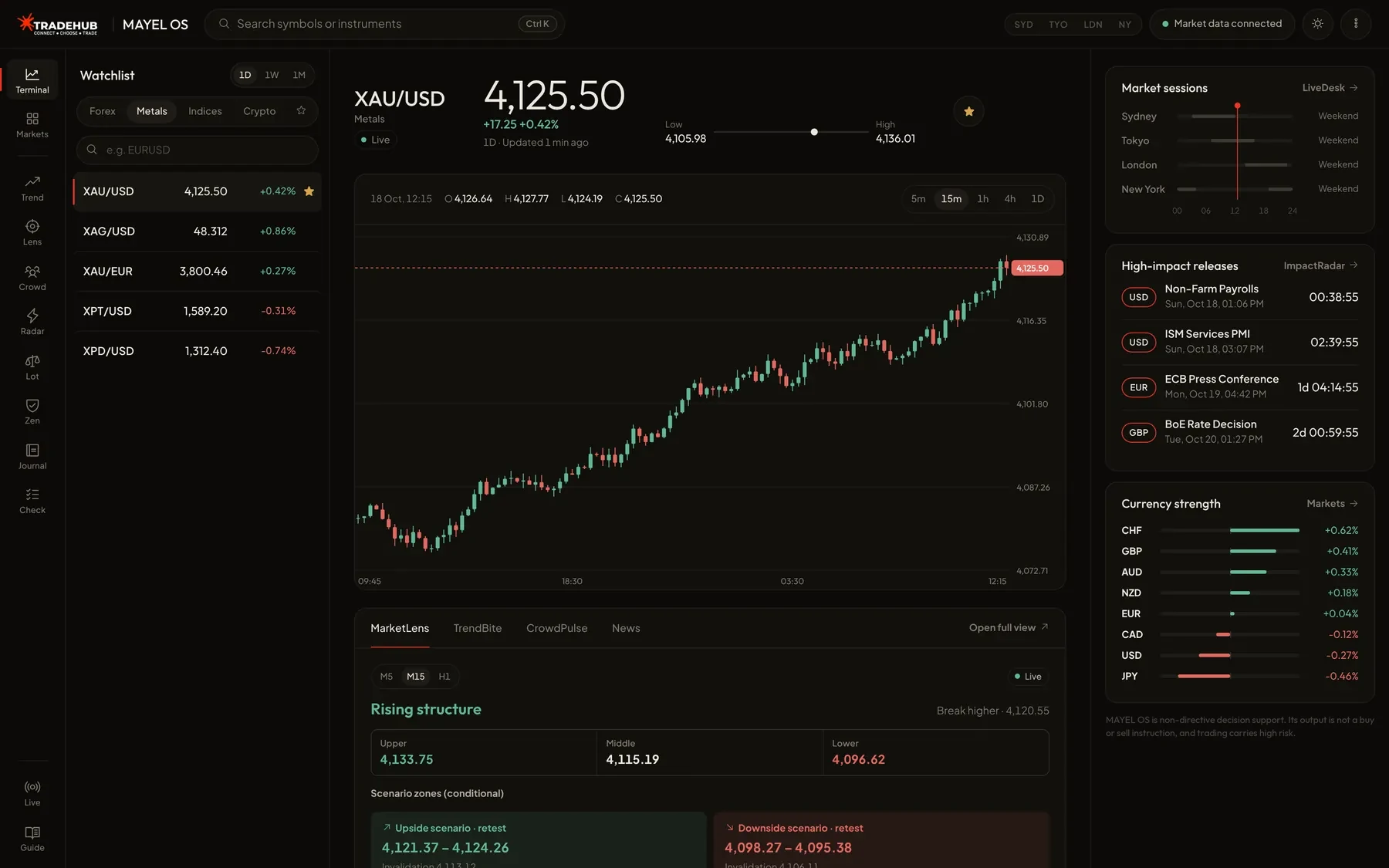
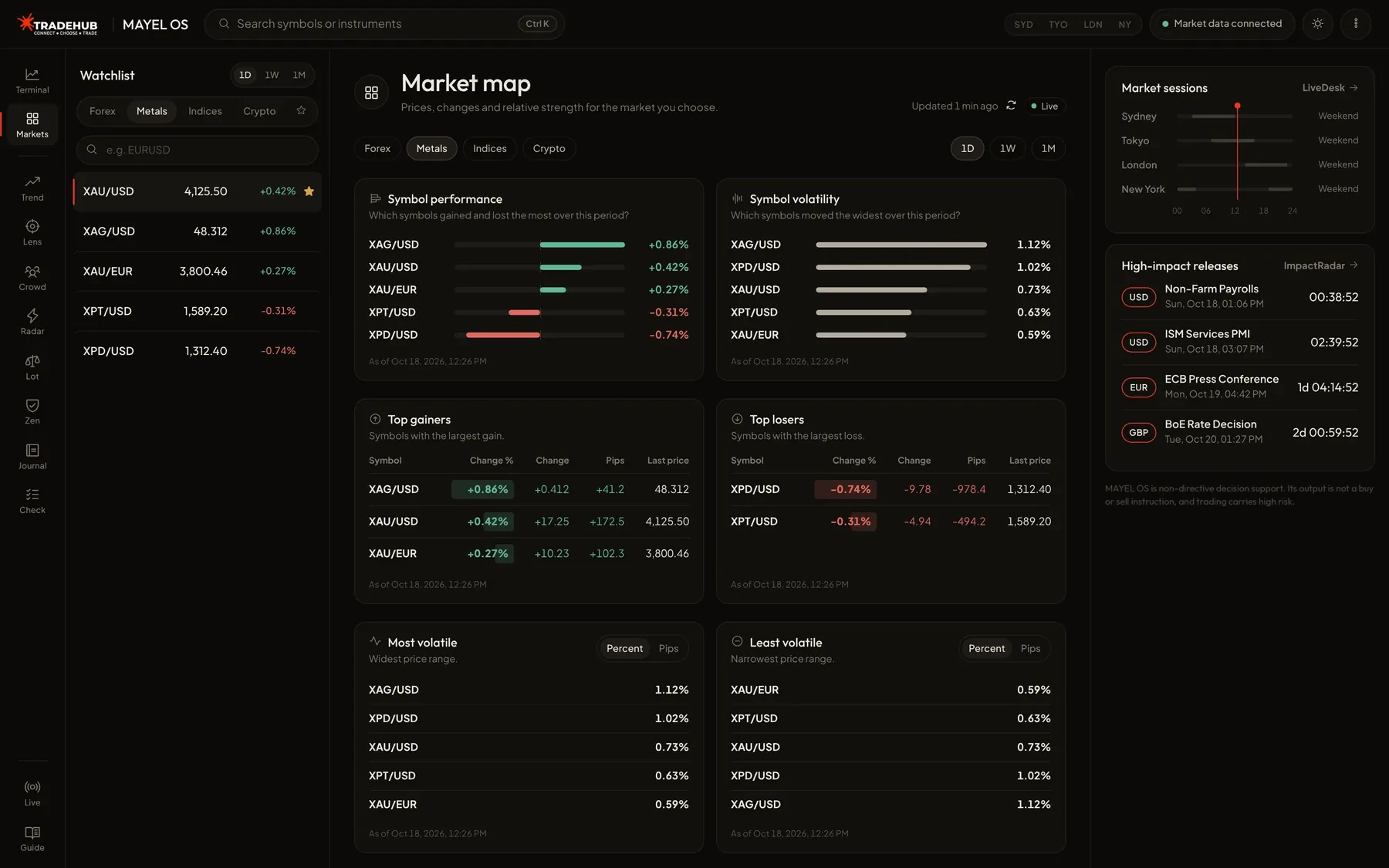
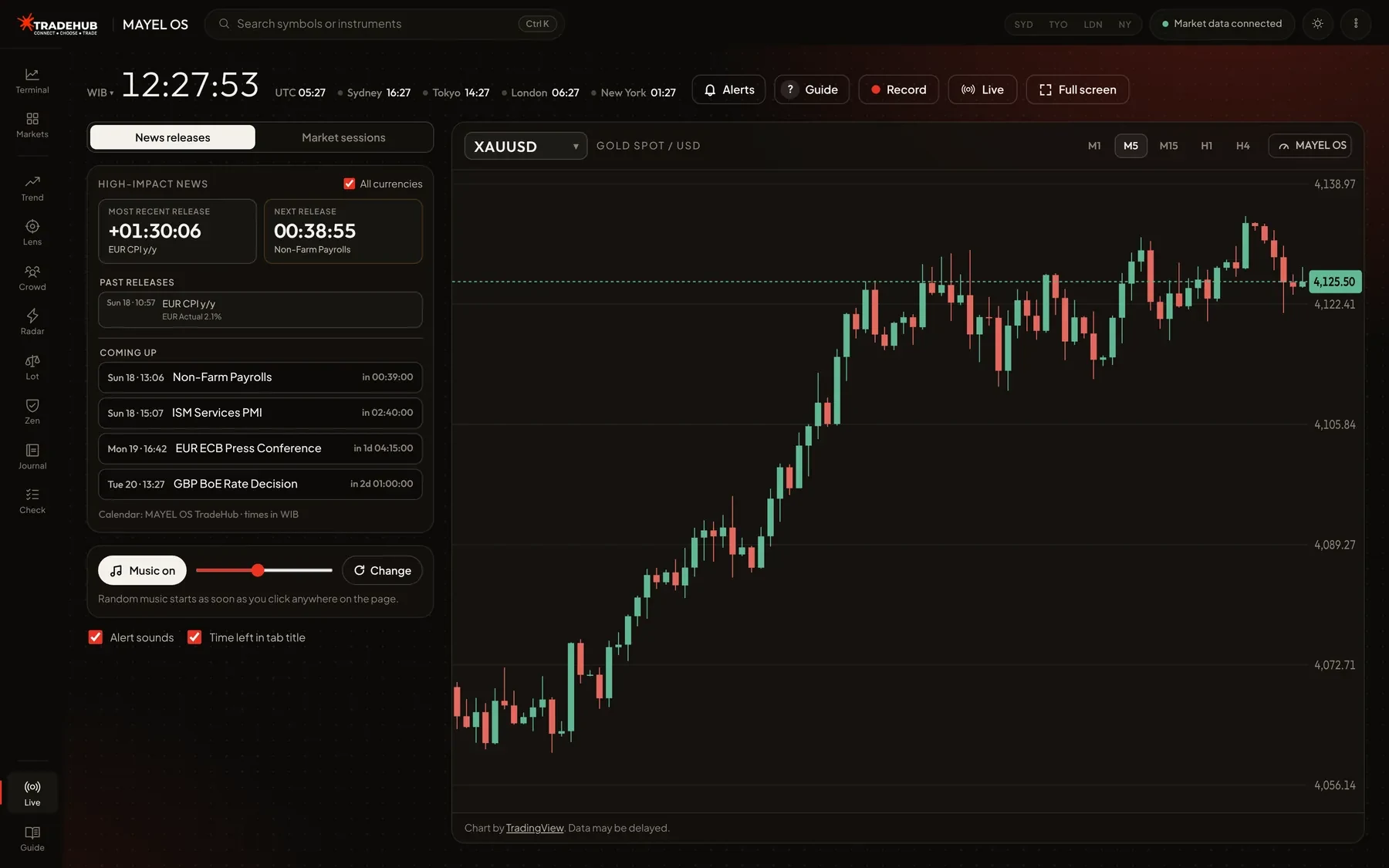
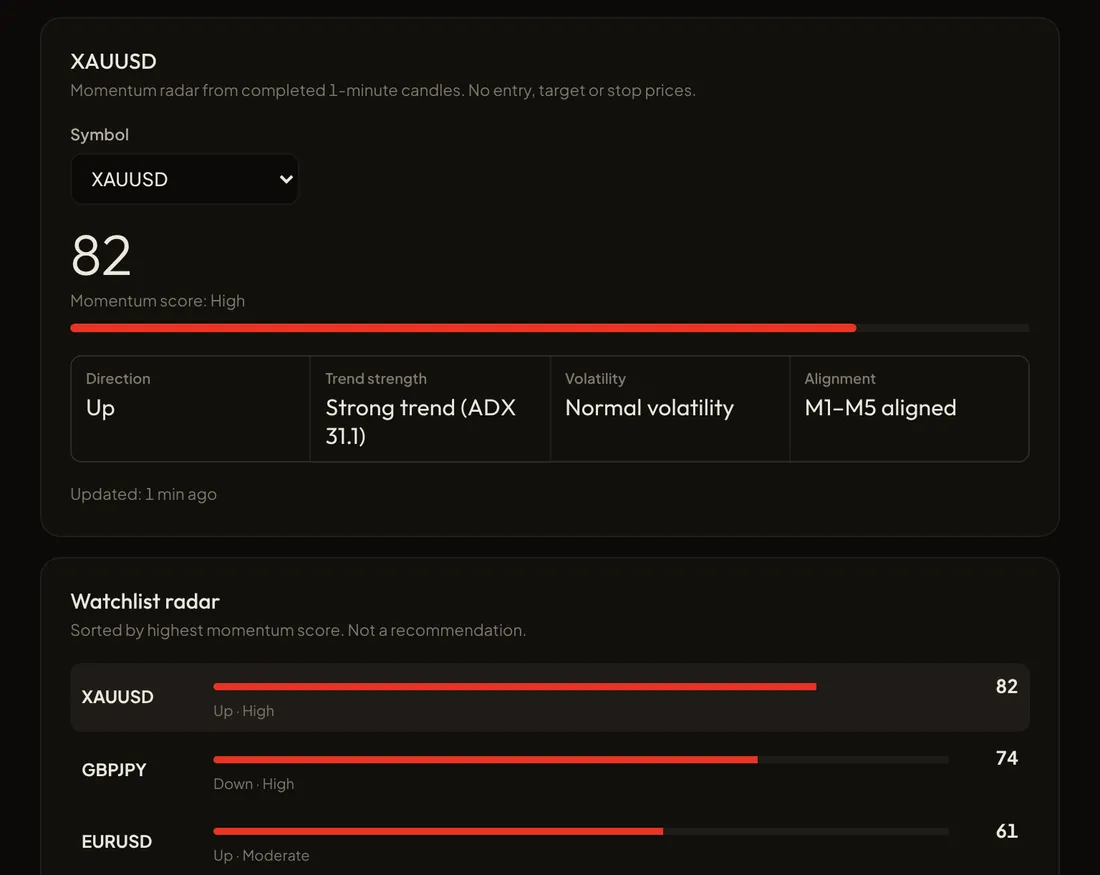
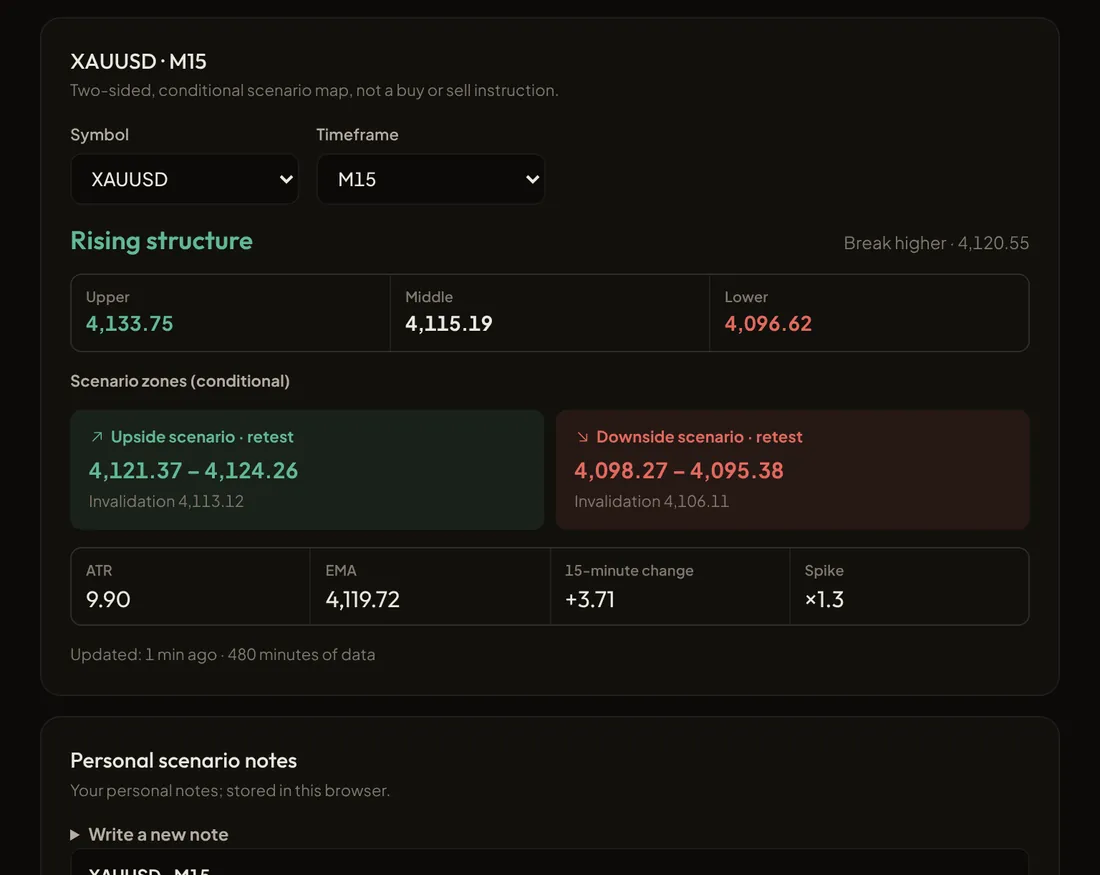
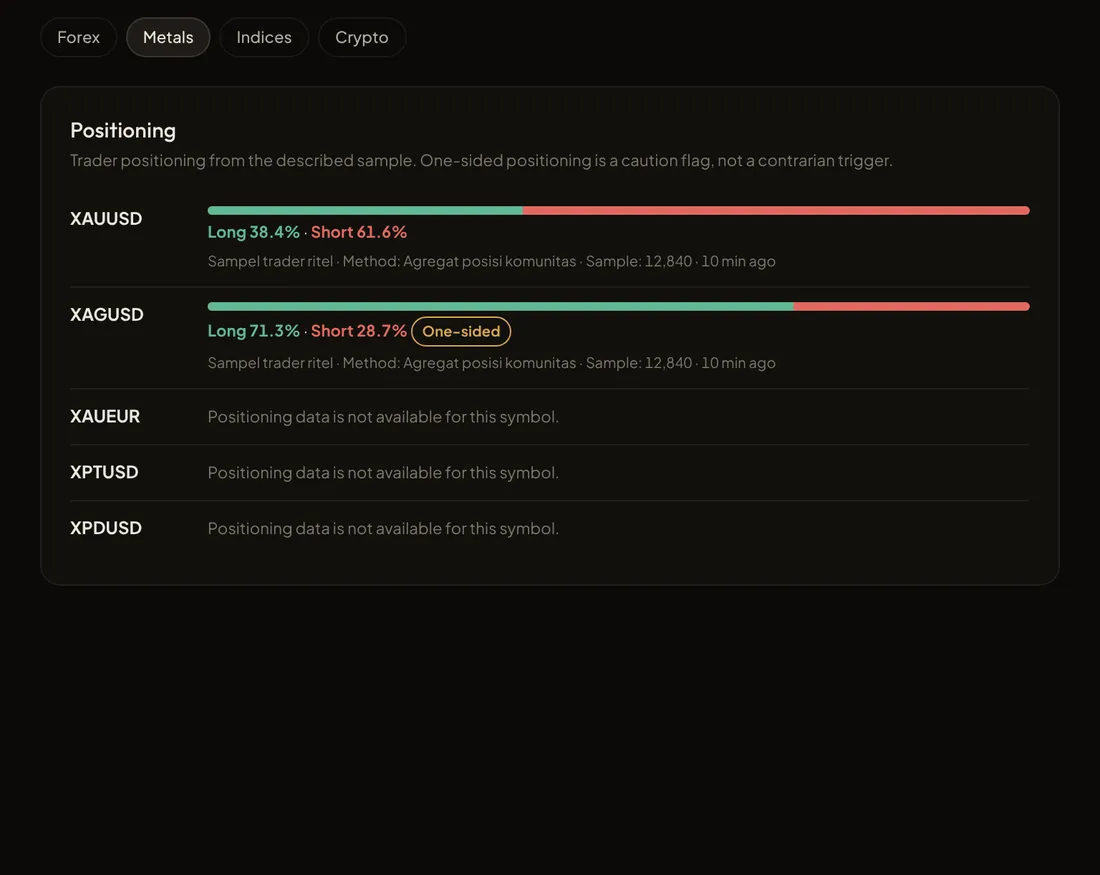
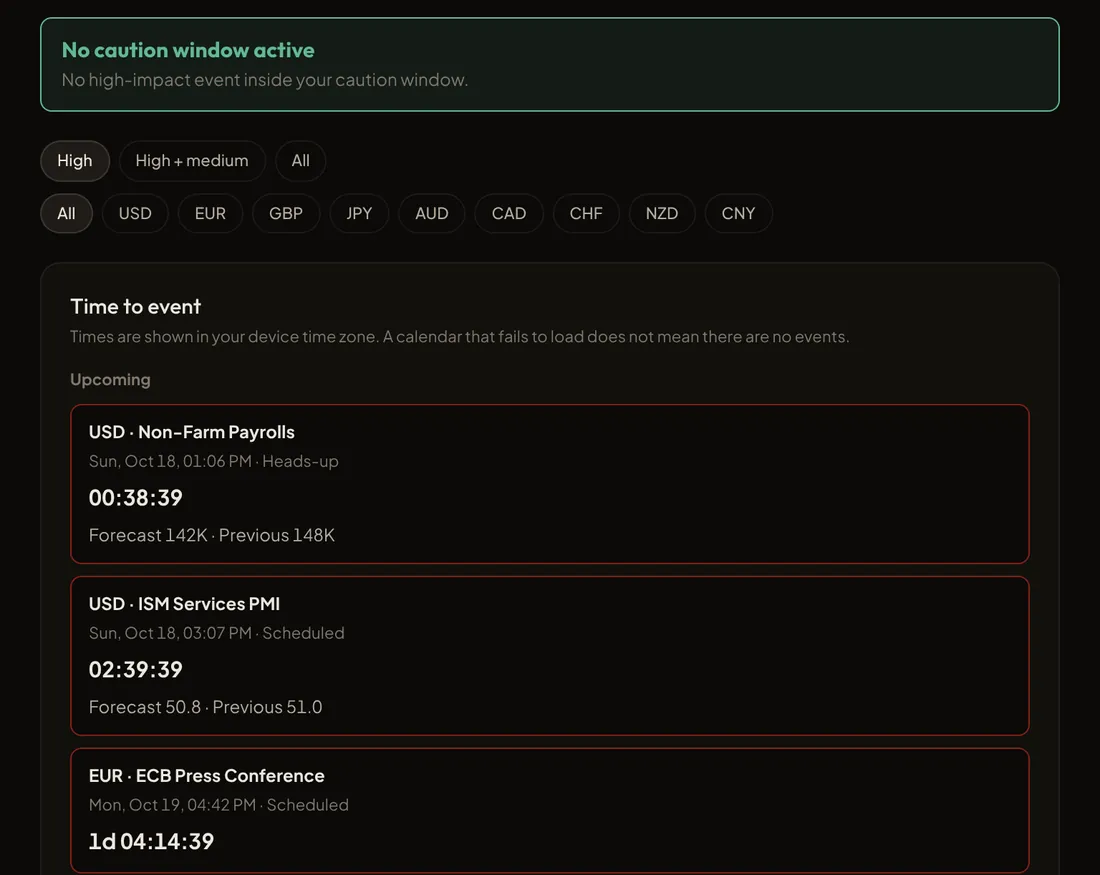
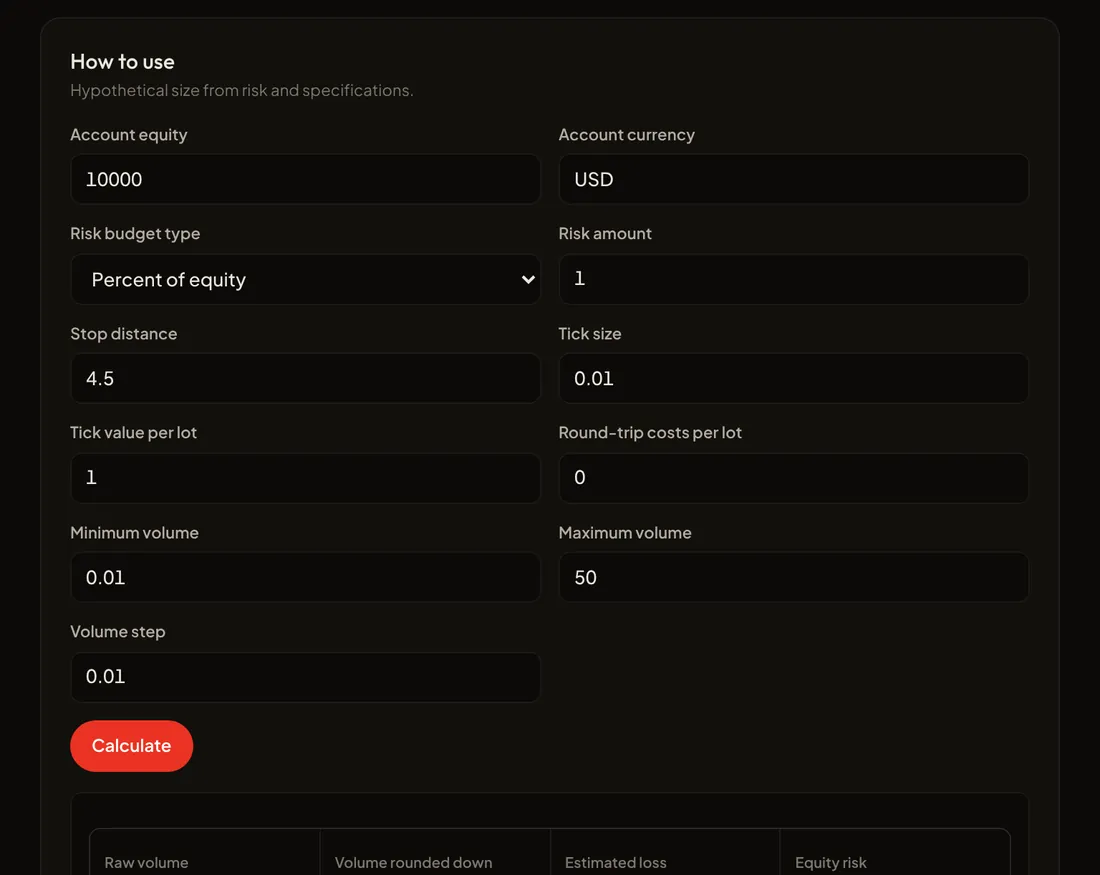
Capturas de tela reais do Nexus Vizion preenchidas com dados ilustrativos. Os números não refletem as condições atuais do mercado e não são sinais.
Oito instrumentos
Detectar
Encontre símbolos que valem uma análise e separe movimentos reais de armadilhas.
3 instrumentos
- TrendBite
Um radar de momentum e tendência que monta uma watchlist de símbolos que merecem uma olhada mais de perto.
- Avalia a força da tendência, o momentum e a adequação da volatilidade em vários timeframes ao mesmo tempo.
- O resultado é uma watchlist ranqueada com seus motivos, sem preço de entrada, alvo ou stop.
Abra no workspace · o status dos dados aparece lá.
- MarketLens
Validação da estrutura de preço para distinguir um rompimento real de um fakeout.
- Um mapa de cenários nos dois sentidos, com zonas de entrada condicionais e seus níveis de invalidação.
- Não é uma instrução de compra ou venda. A análise fica suspensa durante as janelas de notícias de alto impacto.
Abra no workspace · o status dos dados aparece lá.
- CrowdPulse
Contexto de posicionamento e sentimento do varejo a partir de fontes licenciadas.
- Sinaliza um posicionamento muito unilateral como ponto de atenção, não como gatilho contrarian.
- Cada fonte é exibida separadamente com seu horário de observação. Dados ausentes nunca são substituídos por 50:50.
Abra no workspace · o status dos dados aparece lá.
Proteger
Proteja seu capital contra choques de divulgações econômicas e tamanhos de posição errados.
2 instrumentos
- ImpactRadar
Um monitor de divulgações econômicas de alto impacto com janelas de cautela que você pode configurar.
- O estado de cada evento: agendado, próximo, divulgado, atualizado, adiado ou cancelado, no seu horário local.
- Quando as fontes divergem sobre o horário da divulgação, a contagem regressiva precisa fica suspensa até a divergência ser resolvida. Um calendário que não carrega nunca é exibido como "sem eventos".
Abra no workspace · o status dos dados aparece lá.
- LotGuard
Uma calculadora de tamanho de posição a partir do orçamento de risco e da distância do stop que você escolher. Para uma conta rápida fora do workspace, use as Calculadoras de Trading.
- Usa a especificação de contrato do instrumento. O tamanho sempre arredonda para baixo e nunca é elevado silenciosamente para o lote mínimo.
- Um cálculo hipotético: não envia ordens e não avalia se vale a pena fazer uma operação.
Abra no workspace · o status dos dados aparece lá.
Controlar
Ajuda você a manter as regras de sessão e de perda que definiu para si mesmo.
1 instrumento
- ZenMode
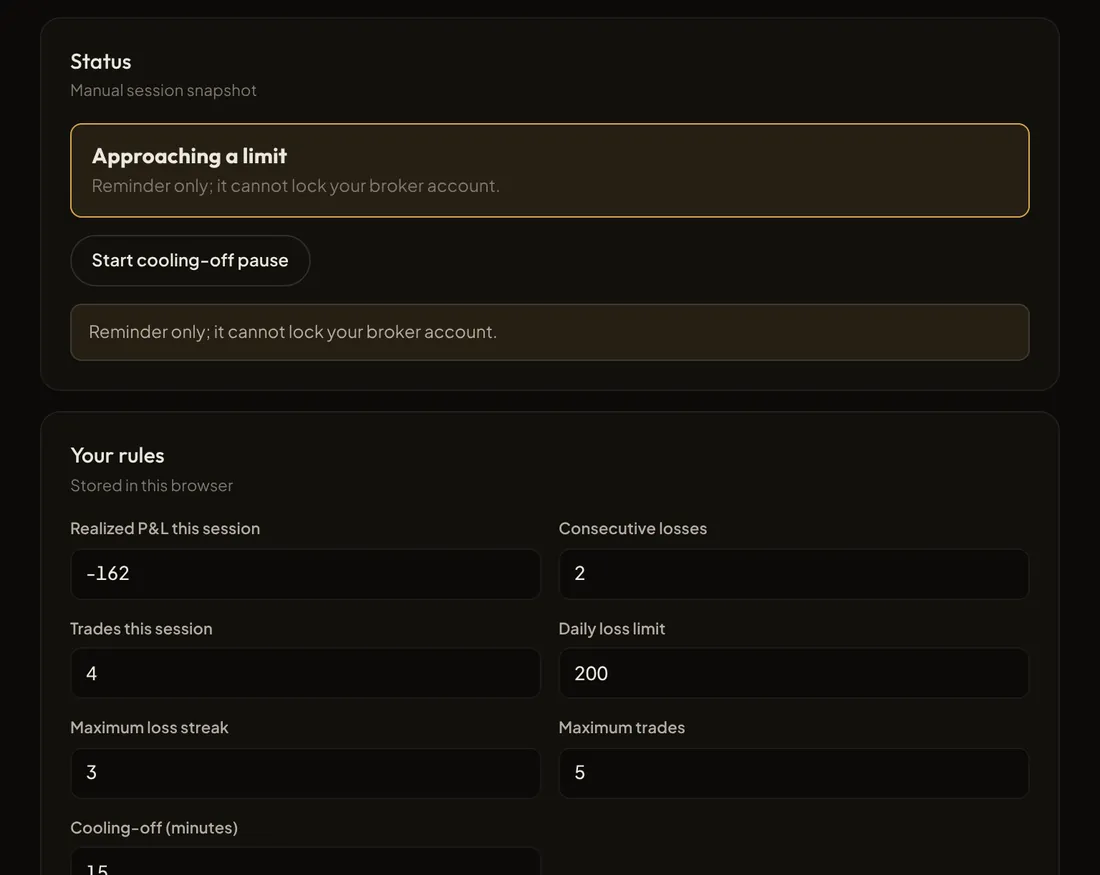
Um lembrete de disciplina criado a partir das regras de sessão, perda diária, sequência de perdas e número de operações que você define.
- Avisa você e sugere uma pausa quando um limite é atingido. Uma pausa manual nunca é desfeita pela redefinição diária.
- Não fecha posições nem bloqueia sua conta na corretora. Se os dados do diário estiverem incompletos, o status é "não pode ser verificado", e não "seguro".
Abra no workspace · o status dos dados aparece lá.
Avaliar
Transforme seu histórico de trading em uma avaliação honesta.
2 instrumentos
- PipPrint
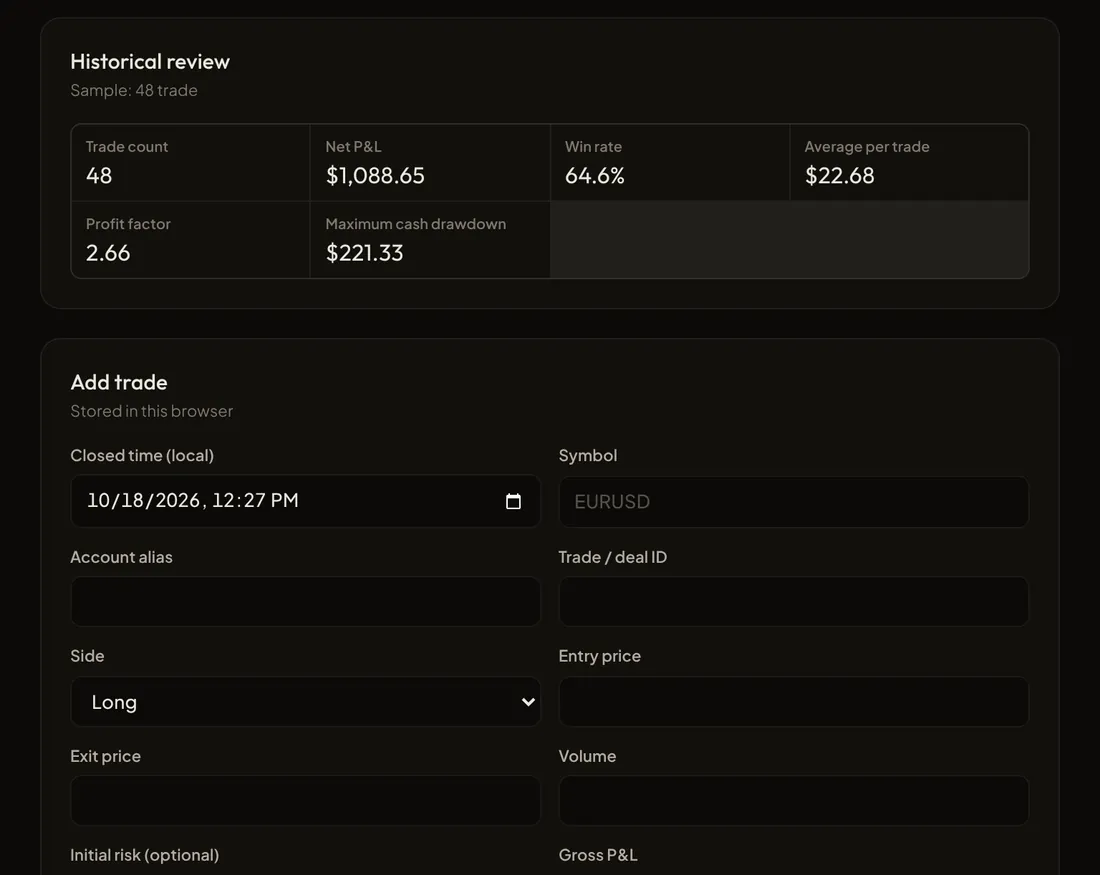
Um diário de trading e uma avaliação de desempenho a partir das operações que você registra ou importa.
- Taxa de acerto, expectativa, profit factor e drawdown sempre vêm acompanhados do tamanho da amostra e do período.
- As correções são salvas como novas revisões. O histórico anterior nunca é apagado.
Abra no workspace · o status dos dados aparece lá.
- TradeMind
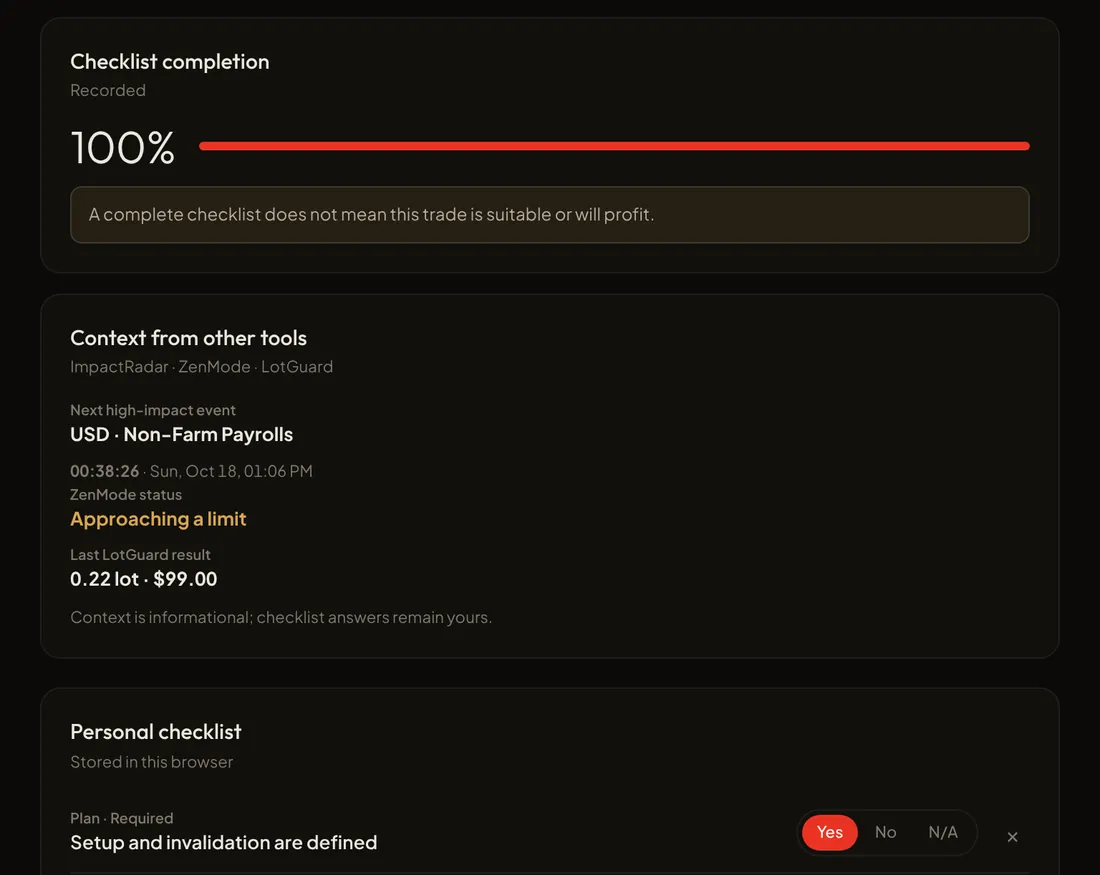
Uma checklist pré-trade que você mesmo monta para conferir uma operação com o seu plano.
- Reúne o contexto do LotGuard, do ImpactRadar e do ZenMode, cada um com o horário dos seus dados.
- Uma checklist 100% completa significa completa, não que a operação seja segura ou vencedora garantida.
Abra no workspace · o status dos dados aparece lá.
Como o Nexus Vizion funciona
Três princípios que valem para os oito instrumentos.
- Primeiro os dados, depois as conclusões
Cada resultado traz sua fonte, horário e qualidade dos dados. Dados atrasados, conflitantes ou incompletos são sinalizados, não escondidos.
- Melhor ficar em silêncio do que chutar
Quando dados críticos não servem para uso, o instrumento segura a conclusão. Números ausentes nunca são preenchidos com palpites nem tratados como neutros.
- Você toma a decisão
O Nexus Vizion não envia ordens, não guarda fundos e nunca transforma análise em instrução. A decisão de execução é sempre sua.
Status de cada resultado
| OK | Todos os dados necessários passaram nas verificações. |
|---|---|
| Parcial | Alguns dados de apoio estão indisponíveis. Os limites são informados com clareza e os campos afetados ficam de fora. |
| Abstain | Dados críticos não servem para uso, então nenhuma conclusão é exibida como válida. |
A lógica dos instrumentos do Nexus Vizion roda nos sistemas da TradeHub, não nesta página. Esta página apenas explica como ele funciona em linhas gerais. Nenhum software elimina o risco de mercado. O Nexus Vizion existe para reduzir erros operacionais e ajudar você a respeitar os limites que definiu.
Limites do produto
Para deixar claro o que você pode e o que não pode esperar do Nexus Vizion.
O Nexus Vizion é
- Uma ferramenta manual e não diretiva de apoio à decisão.
- Oito instrumentos iguais dentro de um único produto.
- Um explicador de dados: fonte, horário e limitações estão sempre visíveis.
O Nexus Vizion não é
- Um serviço de sinais nem uma recomendação de compra/venda. Os sinais filtrados ficam no Nexus Signal, um serviço separado.
- Execução automática ou gestão de fundos. Seu dinheiro fica com a sua corretora.
- CopyTrade Hub ou Live Trade. Ambos são serviços separados.
Mapa de ferramentas: pratique manualmente na Trade Academy
Cada instrumento tem uma versão de prática manual gratuita na Trade Academy. Para uma checagem rápida fora do workspace, o calendário, os gráficos do TradingView e o heatmap estão em Ferramentas de Trading.
| Ferramenta | Etapa | Função | Pratique em | Status |
|---|---|---|---|---|
| TrendBite | Detectar | Radar de momentum e tendência para uma watchlist. | Level 1 | Disponível |
| MarketLens | Detectar | Estrutura, fakeout e cenários nos dois sentidos. | Level 3 | Disponível |
| CrowdPulse | Detectar | Contexto de posicionamento e sentimento do varejo. | Level 3 | Disponível |
| ImpactRadar | Proteger | Divulgações de alto impacto e janelas de cautela. | Level 2 | Disponível |
| LotGuard | Proteger | Tamanho da posição a partir do seu orçamento de risco. | Level 4 | Disponível |
| ZenMode | Controlar | Lembretes de disciplina e pausas a partir das suas regras. | Level 4 | Disponível |
| PipPrint | Avaliar | Diário e avaliação de desempenho. | Level 5 | Disponível |
| TradeMind | Avaliar | Checklist pré-trade a partir do seu plano. | Level 3 | Disponível |
Pronto para usar o Nexus Vizion? Abra o Workspace do Nexus Vizion e comece pelo instrumento de que você mais precisa.
Perguntas frequentes
Sobre o Nexus Vizion.
O Nexus Vizion dá sinais de compra ou venda?
Não. O Nexus Vizion é não diretivo: seus instrumentos leem dados e mostram contexto, cenários, cálculos e lembretes. Nenhum resultado é uma instrução de compra ou venda, e a decisão de execução é sempre sua.
O Nexus Vizion vai fazer operações por mim?
Não. O Nexus Vizion foi pensado para o estilo manual (Do It Yourself). Ele não envia ordens, não fecha posições, não bloqueia sua conta na corretora nem guarda fundos. Seu dinheiro fica com a sua corretora.
Por que às vezes um instrumento não mostra resultado?
Porque o Nexus Vizion prefere ficar em silêncio a chutar. Quando dados críticos estão atrasados, entram em conflito entre fontes ou estão incompletos, o instrumento mostra Abstain e explica o motivo. Resultados parciais são marcados claramente com seus limites.
O Nexus Vizion elimina o risco de perdas?
Não. Nenhum software consegue eliminar o risco de mercado. O Nexus Vizion ajuda a reduzir erros operacionais e a respeitar os limites de risco que você definiu para si mesmo.
Qual é a diferença para o CopyTrade Hub e o Live Trade?
O CopyTrade Hub é um serviço de copy trading separado, e o Live Trade da Circus Capital é trading ao vivo feito por traders humanos. Nenhum dos dois é um dos oito instrumentos do Nexus Vizion.
De onde vêm os dados de mercado do Nexus Vizion?
Os dados de mercado (preços, candles, calendário econômico, sentimento) são preparados pela equipe da TradeHub por meio do Nexus Vizion: coletados, verificados quanto à atualidade e entregues ao Workspace prontos para uso. Você não precisa conectar nenhuma fonte de dados. Cada resultado mostra seu status (Ao vivo, Atrasado, Mercado fechado ou Indisponível).
Onde está o Market Clock agora?
O Market Clock agora é o LiveDesk dentro do Workspace do Nexus Vizion: um relógio grande, contagens regressivas para divulgações de notícias e sessões, gráfico, painel do MarketLens, música de fundo, gravação de tela e uma caixa de live do TikTok. O LiveDesk foi feito para operar ao vivo, por exemplo durante uma transmissão. A página separada do Market Clock foi desativada. O endereço antigo redireciona para o LiveDesk.
Como tenho acesso ao Nexus Vizion?
Clique em Abrir o Workspace do Nexus Vizion no topo desta página. Não é preciso fazer login. Ferramentas como LotGuard e PipPrint aceitam seus dados na hora, enquanto os instrumentos que usam feeds ao vivo mostram o status dos dados.
Quando posso usar?
Agora. O Nexus Vizion já foi lançado e é grátis, sem precisar fazer login. Cada instrumento continua mostrando o status dos seus dados (Ao vivo, Atrasado, Mercado fechado).
Follow TradeHub
Official channels, free and open. Connect Hub
 LiveDesk
Shown on this screen and, if allowed, as desktop notifications even when the tab is in the background.
Every second, news or session.
A countdown to the next release or session open and close, a count-up after it, with your chosen market always in view.
Loading news schedule…
Key releases this week
Loading release schedule...
Calendar: Nexus Vizion TradeHub. Times follow your device time zone.
Times follow your device time zone (). Music plays at random from Kevin MacLeod’s free library (incompetech.com, CC BY 4.0). Settings are saved in this browser only.
Every feature on this page, short and practical. Press ? any time to open this guide.
Quick start
- Choose the countdown source: News releases (the nearest high-impact release, straight from the calendar) or Market sessions for trading outside news hours.
- In Market sessions, the board counts down to the next session open or close (Sydney, Tokyo, London, New York) and the list shows which sessions are open. Session hours follow each city's daylight saving; the market is closed at the weekend.
- Times follow your laptop's time zone. To change it, click the zone label (e.g. WIB ▾) next to the main clock and pick another; choose Auto to go back to the laptop zone.
- Press Full screen (or F) to show only this tool.
Countdown board
- The board colour follows the ImpactRadar windows: amber for heads-up (≤60 min), red when near (≤15 min), blinking in the final minute.
- After the release it counts up: amber during the caution window (15 min), then green.
- Candle close under the board shows time left on the M1 and chart-timeframe candles, handy for waiting for the first post-news candle to close.
Chart and instruments
- Switch instruments from the menu at the top left of the chart (XAUUSD, XAGUSD, EURUSD, GBPUSD, USDJPY, DXY, US30, NAS100, BTCUSD).
- Change timeframe with M1 to H4. The gauge and candle timer follow it.
- MarketLens and TrendBite always analyse XAUUSD, because the price source is gold only.
Nexus Vizion panel
- All instruments live in the Nexus Vizion panel: open/close it with the Nexus Vizion button (or A). Click the instrument name at the top left of the panel to switch instruments and see each one's status.
- MarketLens · Auto: Nexus Vizion MarketLens bias gauge, spot price, upper/middle/lower levels and written analysis that refreshes automatically (see the “Updated” line, ↻ to refresh).
- The MarketLens news filter is on by default: from 15 minutes before to 15 minutes after high-impact news (following ImpactRadar), analysis is held (ABSTAIN) and the Manual structure checks are locked. Prices are still recorded.
- Entry zones & invalidation: MarketLens writes two conditional scenarios. The up scenario only applies if a candle closes above the Upper level: a retest zone just above it, invalid if price falls back below the invalidation point. The down scenario is the mirror. Not a buy or sell signal.
- Turn the filter off with Turn off (click twice to confirm; hover the filter line for the full explanation). While it is off, an amber warning box shows, turning red and blinking during a news window. Click Turn on to switch it back.
- MarketLens · Manual: write the up, down and invalidation levels before the release (or copy them from Auto), then tick the 4 structure checks after the candle closes. 4/4 = valid break; fewer = watch for a fakeout.
- TrendBite: XAUUSD momentum score, active after 200 M1 candles (~3.3 hours with the page open).
- ImpactRadar: event state and the next high-impact releases. Set the heads-up, near and caution minutes here; the left board follows them.
- LotGuard: enter equity, risk (% or $) and stop distance. Lots round down; below the minimum lot no size is shown.
- ZenMode: set a daily loss limit, losing streak and max trades. Status comes from the PipPrint journal; Manual pause holds until you click Resume.
- PipPrint: log every trade (side, lots, net P&L). Today/all metrics and CSV export are available.
- TradeMind: answer the checklist before entry. A “hard stop” item answered No sets the Blocked state. You can add your own items.
- CrowdPulse is not active yet because there is no licensed sentiment source.
TikTok Live
- Choose Live in the instrument menu, paste the TikTok live link and click Show.
- The video sits alongside the chart: ▣ changes its width, × closes it.
- If the live does not play inside the page, click ↗ (or L) to open TikTok right where that window is.
Alerts
- Click the bell Alerts button at the top right and switch it on. Allow desktop notifications if the browser asks, so alerts appear even when the tab is in the background.
- Choose what to be told about: high-impact news (5 minutes and 1 minute before, and at the release), market sessions opening/closing, XAU price levels you set in MarketLens · Manual, and MarketLens back on after a news window.
- Alerts also show as a small box at the bottom right of the page. Use Send a test to try it. The page must stay open (another tab is fine).
Music and sounds
- Calm music plays at random, back to back, after your first click on the page. Change (or N) plays another track, M toggles it.
- Alert sounds play at T-5 min, T-1 min, the last 10 seconds and at release.
- The screen is kept awake while a countdown is active.
Screen recording
- Press Record (or R) and choose a tab or screen. To capture sound, pick this tab and turn on audio sharing (Chrome).
- Press Stop: the video is saved to your Downloads folder, named after the news and time, as MP4 (H.264 + AAC, max 1920×1080, 30 fps) that plays straight away in QuickTime, Windows, on phones, or uploads to TikTok/YouTube.
- Works in full screen too. While the browser shows the recording prompt it leaves full screen; the page goes straight back, or shows a Back to full screen button if the browser needs one click.
Keyboard shortcuts
- F full screen · A analysis panel · M music · N next track · R record · L open live in a TikTok window · ? guide · Esc close menu/guide.
Data and limits
- Times follow your device time zone. Settings, journal and price data are stored in this browser only.
- MarketLens and TrendBite are computed on TradeHub's Nexus Vizion server; the page only sends price candles and shows the result, so it needs an internet connection.
- Spot price from the Nexus Vizion TradeHub feed (~30 s) may differ slightly from your broker. If the price is older than 3 minutes, analysis shows STALE_DATA and is not written.
- Auto schedule needs the TradeHub calendar server; if unavailable, use Market sessions mode. The news filter reads this schedule too, so high-impact news is still caught in Market sessions mode.
- Everything on this page is a decision aid, not a buy or sell signal. Forex and CFD trading is high risk.