

Ocho instrumentos para detectar, proteger, controlar y evaluar tus decisiones de trading. Nexus Vizion lee los datos. Tú tomas la decisión. Abre el Workspace de Nexus Vizion para usar sus calculadoras, diario, checklist y herramientas conectadas.
- Status
- Disponible, gratis
- Lanzamiento
- Octubre de 2026, versión 1.0
- Instrumentos
- 8 iguales, en 4 etapas
- Mode
- Manual: nunca envía órdenes
- Nombre
- Network for Exchange Intelligence & Unified Strategy
- Fondos de los clientes
- Con el broker, no con TradeHub
Nexus Vizion ya se lanzó y es gratis, sin necesidad de iniciar sesión. Los instrumentos que dependen de datos en vivo muestran el estado del Data Hub: En vivo, Retrasado o Mercado cerrado. Nexus Vizion es una ayuda analítica y de disciplina, no directiva; no es un servicio de señales ni asesoría de inversión. TradeHub no administra fondos de clientes. Operar implica un alto nivel de riesgo.
Por qué lo creamos
La mayoría de los traders fracasa por fatiga de decisión y por romper sus propias reglas, no por falta de visión.
La forma antigua
- Demasiadas pantallas, calendarios y gráficos para decidir con claridad.
- Decisiones subjetivas, fácilmente arrastradas por el FOMO y los movimientos de precio de corto plazo.
- Tamaño de lote a ojo, límites de pérdida guardados solo en la cabeza.
El enfoque de Nexus Vizion
- Ocho instrumentos iguales en una sola sala de control.
- Cada resultado trae su fuente de datos y su antigüedad. Cuando los datos no sirven, el instrumento se queda callado en lugar de adivinar.
- Tamaño de la posición a partir de un cálculo, límites de pérdida a partir de reglas que tú mismo defines.
Mapa del sistema: cuatro etapas, ocho instrumentos
Las etapas solo sirven para agrupar y navegar. Los ocho instrumentos son iguales: no hay jerarquía ni una secuencia que debas seguir.
- 01Detectar3 instrumentos
- 02Proteger2 instrumentos
- 03Controlar1 instrumento
- 04Evaluar2 instrumentos
Conocer Nexus Vizion
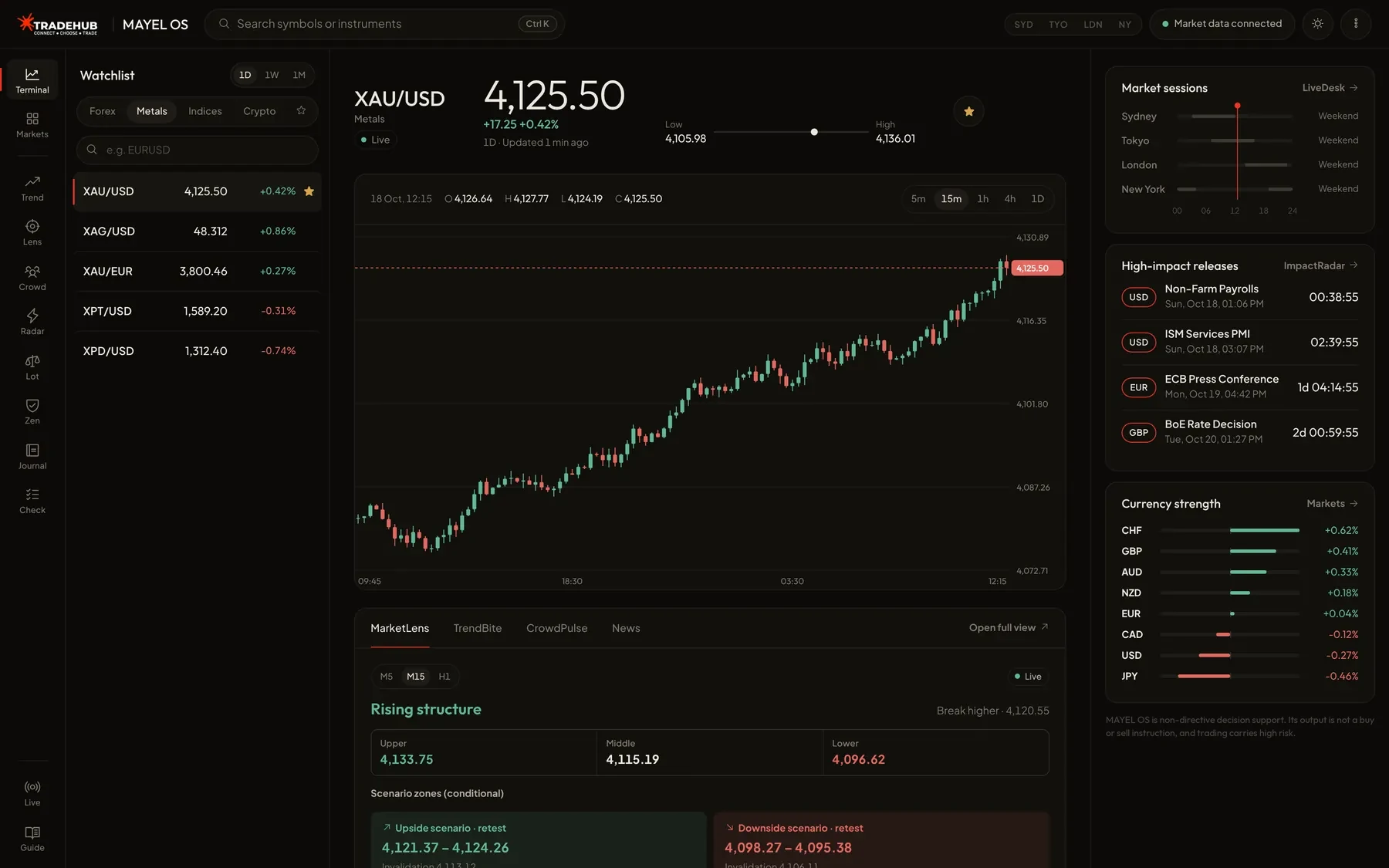
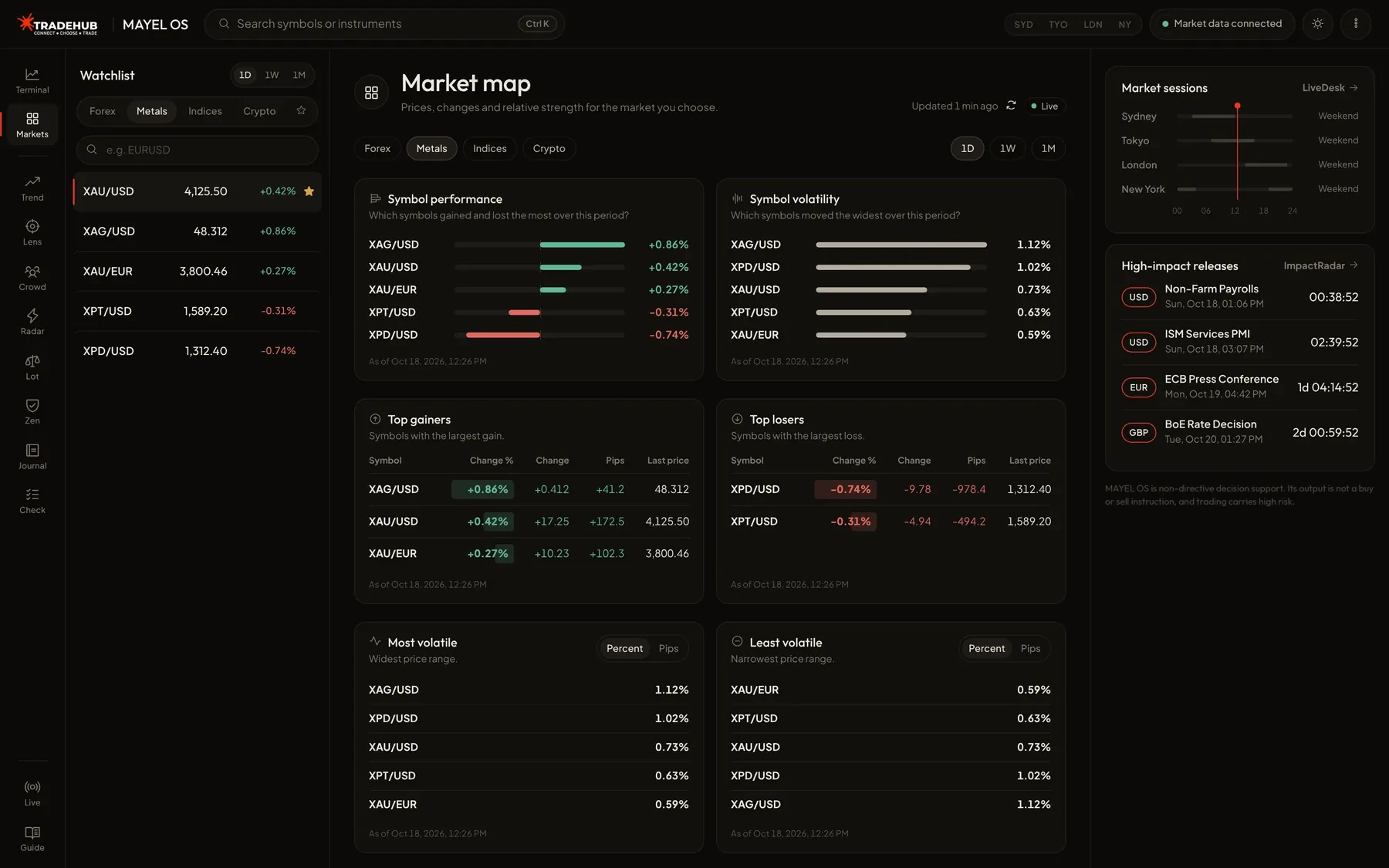
Capturas de pantalla reales de Nexus Vizion con datos ilustrativos. Las cifras no reflejan las condiciones actuales del mercado y no son señales.
Ocho instrumentos
Detectar
Encuentra símbolos que vale la pena revisar y separa los movimientos reales de las trampas.
3 instrumentos
- TrendBite
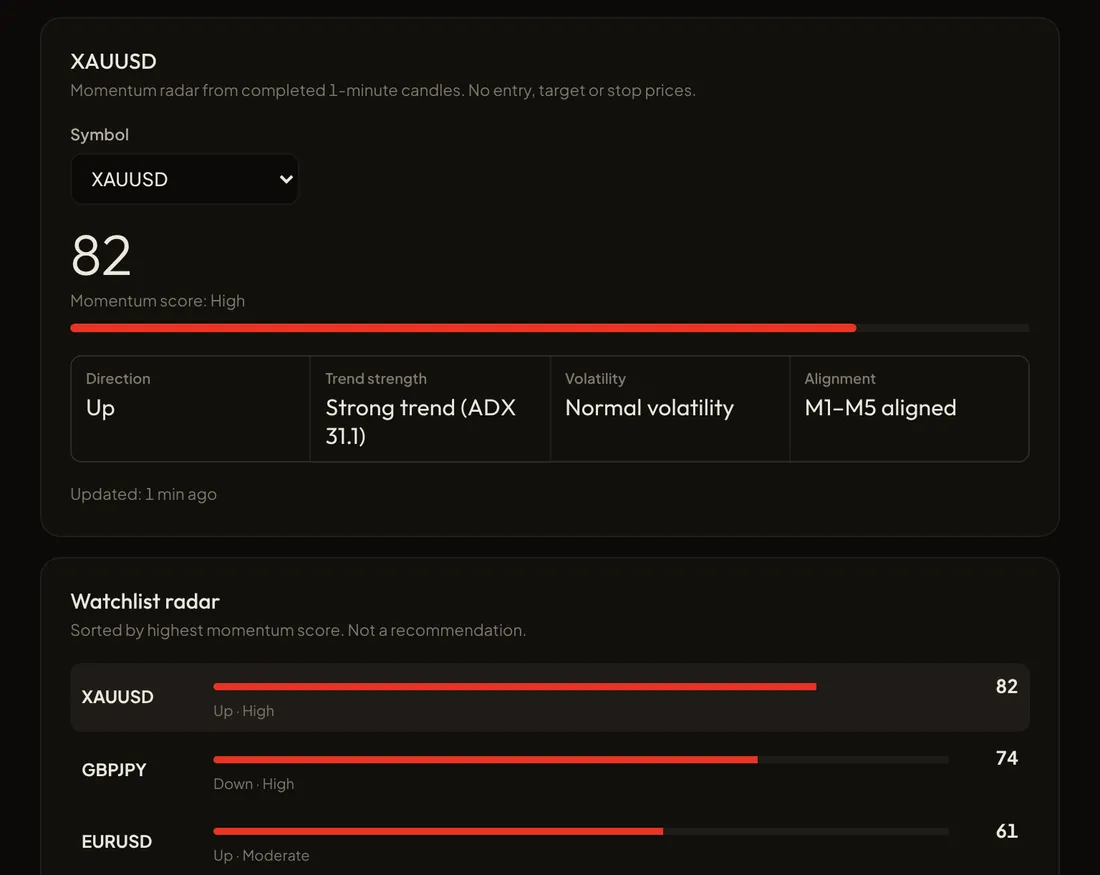
Un radar de momentum y tendencia que arma una watchlist de símbolos que merecen una mirada más de cerca.
- Evalúa la fuerza de la tendencia, el momentum y el ajuste de volatilidad en varios timeframes a la vez.
- El resultado es una watchlist ordenada con sus motivos, sin precio de entrada, objetivo ni stop.
Ábrelo en el workspace · el estado de los datos aparece ahí.
- MarketLens
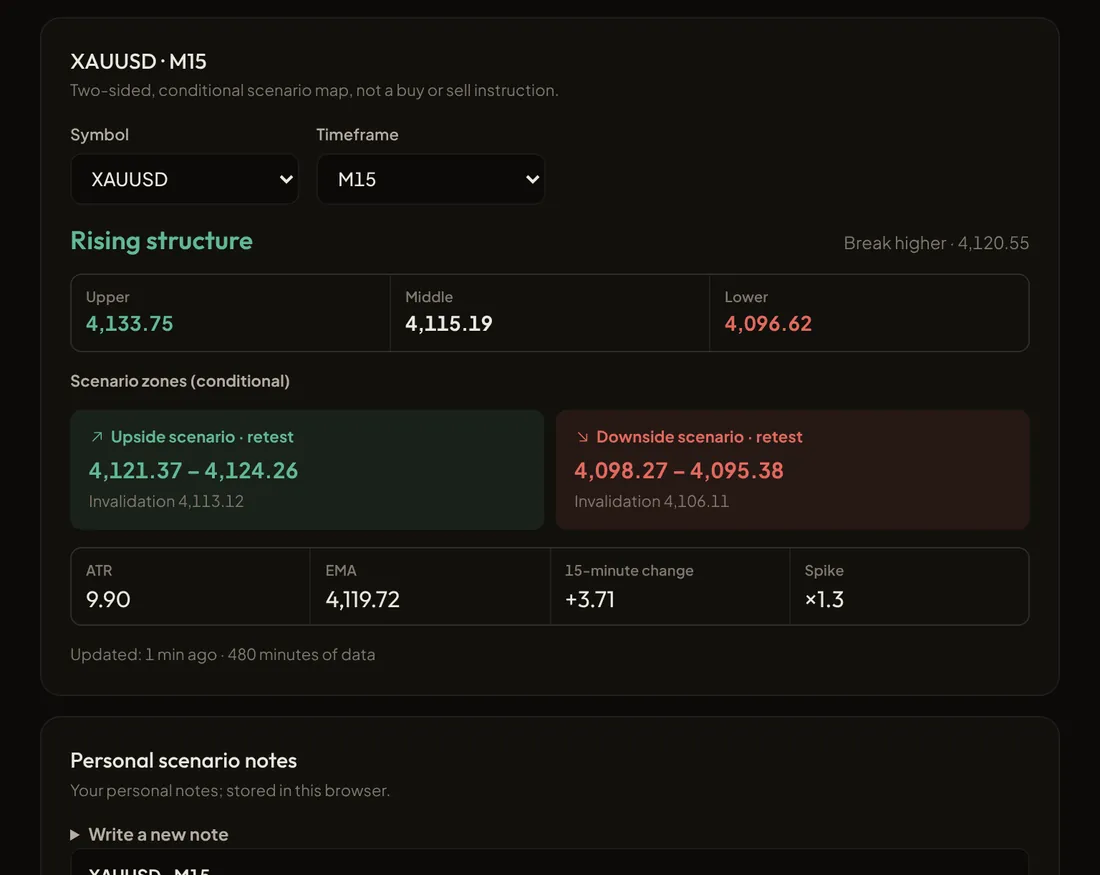
Validación de la estructura de precio para distinguir una ruptura real de un fakeout.
- Un mapa de escenarios en ambos sentidos, con zonas de entrada condicionales y sus niveles de invalidación.
- No es una instrucción de compra o venta. El análisis queda en pausa durante las ventanas de noticias de alto impacto.
Ábrelo en el workspace · el estado de los datos aparece ahí.
- CrowdPulse
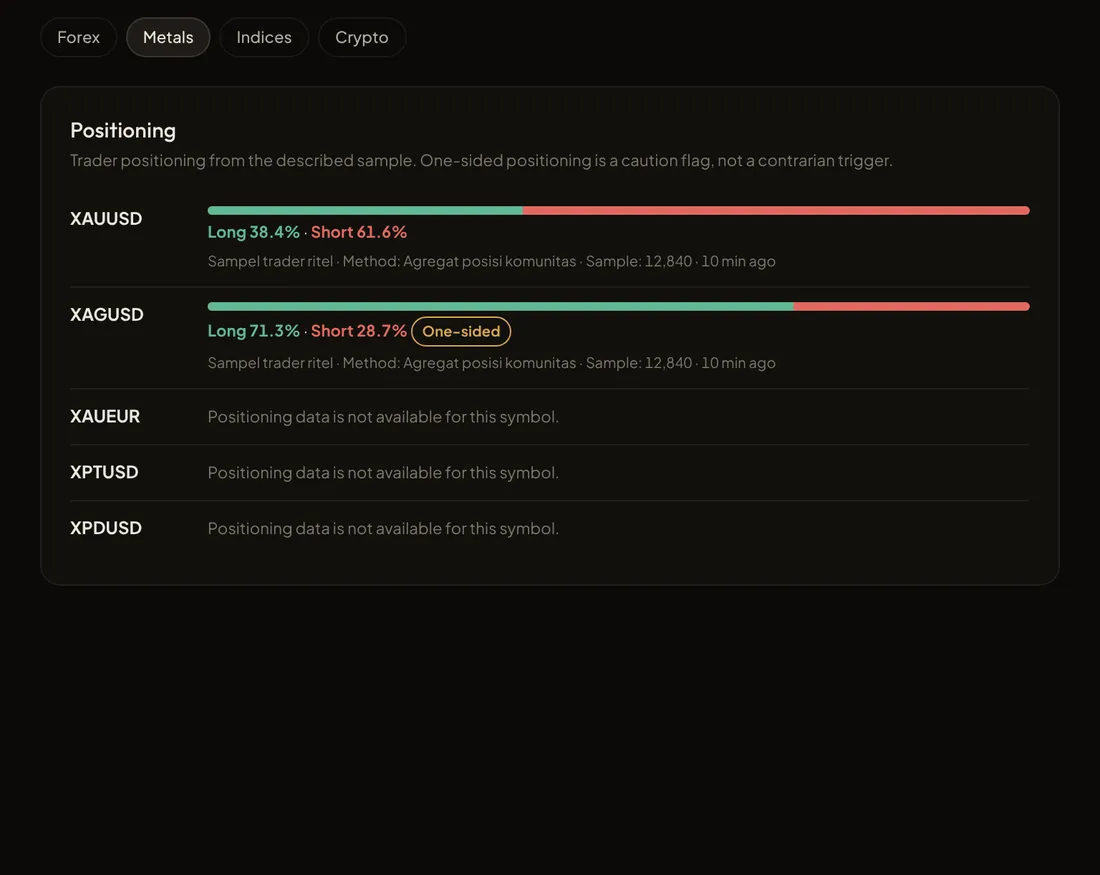
Contexto de posicionamiento y sentimiento minorista a partir de fuentes con licencia.
- Señala un posicionamiento muy cargado hacia un lado como punto de atención, no como disparador contrarian.
- Cada fuente se muestra por separado con su hora de observación. Los datos faltantes nunca se reemplazan por 50:50.
Ábrelo en el workspace · el estado de los datos aparece ahí.
Proteger
Protege tu capital de los sobresaltos por publicaciones económicas y de tamaños de posición equivocados.
2 instrumentos
- ImpactRadar
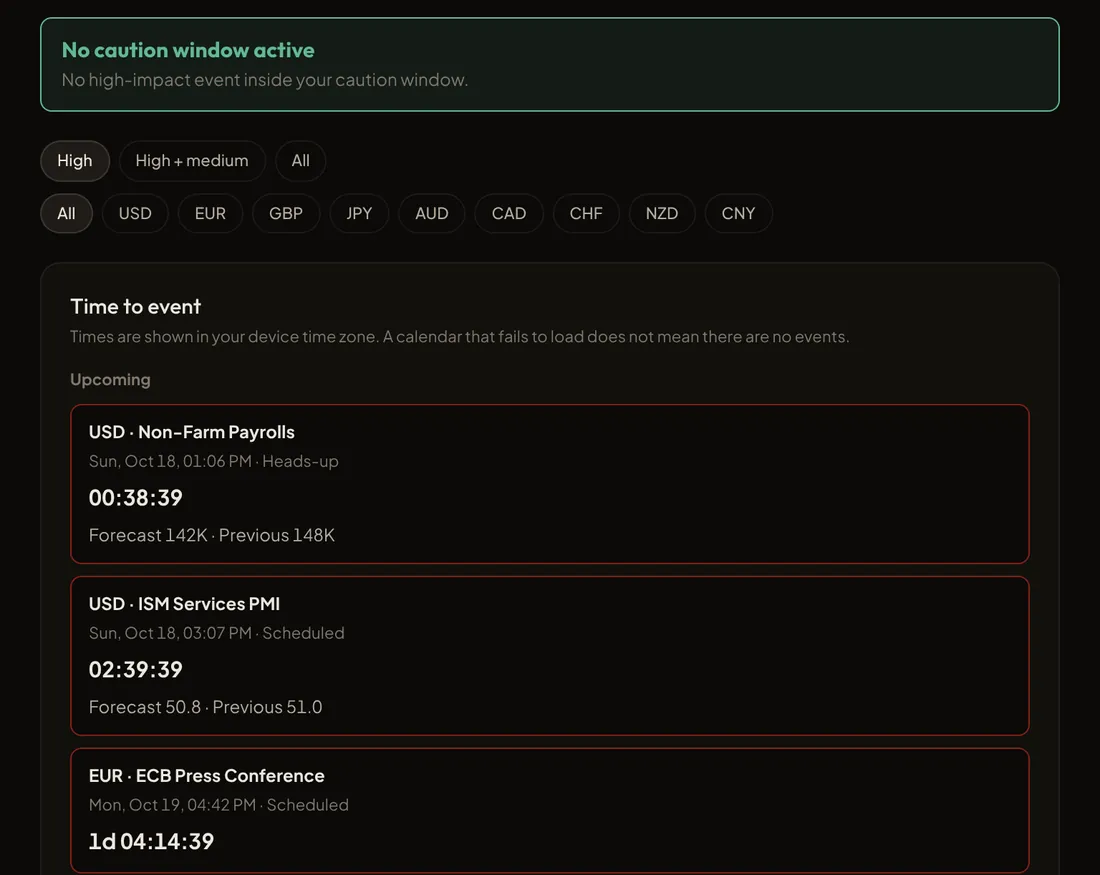
Un monitor de publicaciones económicas de alto impacto con ventanas de precaución que puedes configurar.
- El estado de cada evento: programado, próximo, publicado, actualizado, pospuesto o cancelado, en tu hora local.
- Cuando las fuentes no coinciden en la hora de publicación, la cuenta regresiva precisa queda en pausa hasta que se resuelva. Un calendario que no carga nunca se muestra como "sin eventos".
Ábrelo en el workspace · el estado de los datos aparece ahí.
- LotGuard
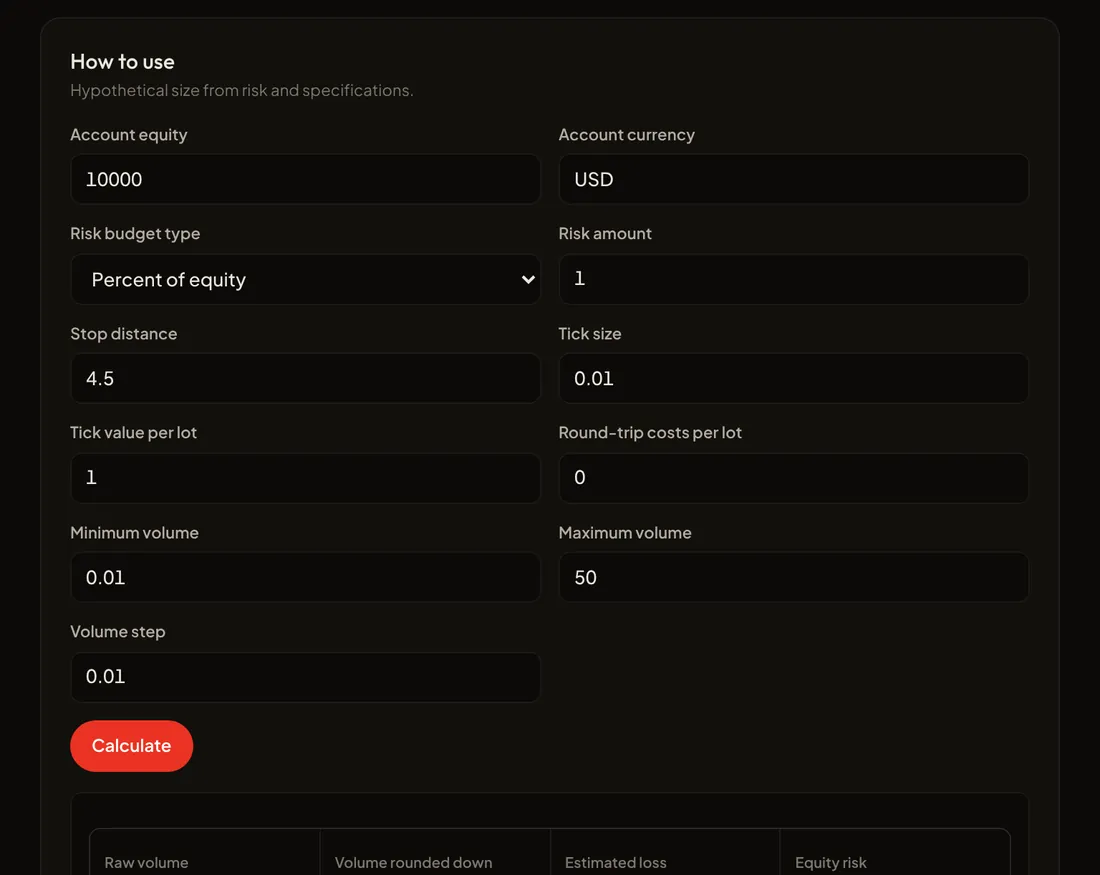
Una calculadora de tamaño de posición a partir del presupuesto de riesgo y la distancia del stop que elijas. Para un cálculo rápido fuera del workspace, usa las Calculadoras de Trading.
- Usa la especificación de contrato del instrumento. El tamaño siempre se redondea hacia abajo y nunca se eleva en silencio al lote mínimo.
- Un cálculo hipotético: no envía órdenes ni juzga si vale la pena hacer una operación.
Ábrelo en el workspace · el estado de los datos aparece ahí.
Controlar
Te ayuda a respetar las reglas de sesión y de pérdida que tú mismo definiste.
1 instrumento
- ZenMode
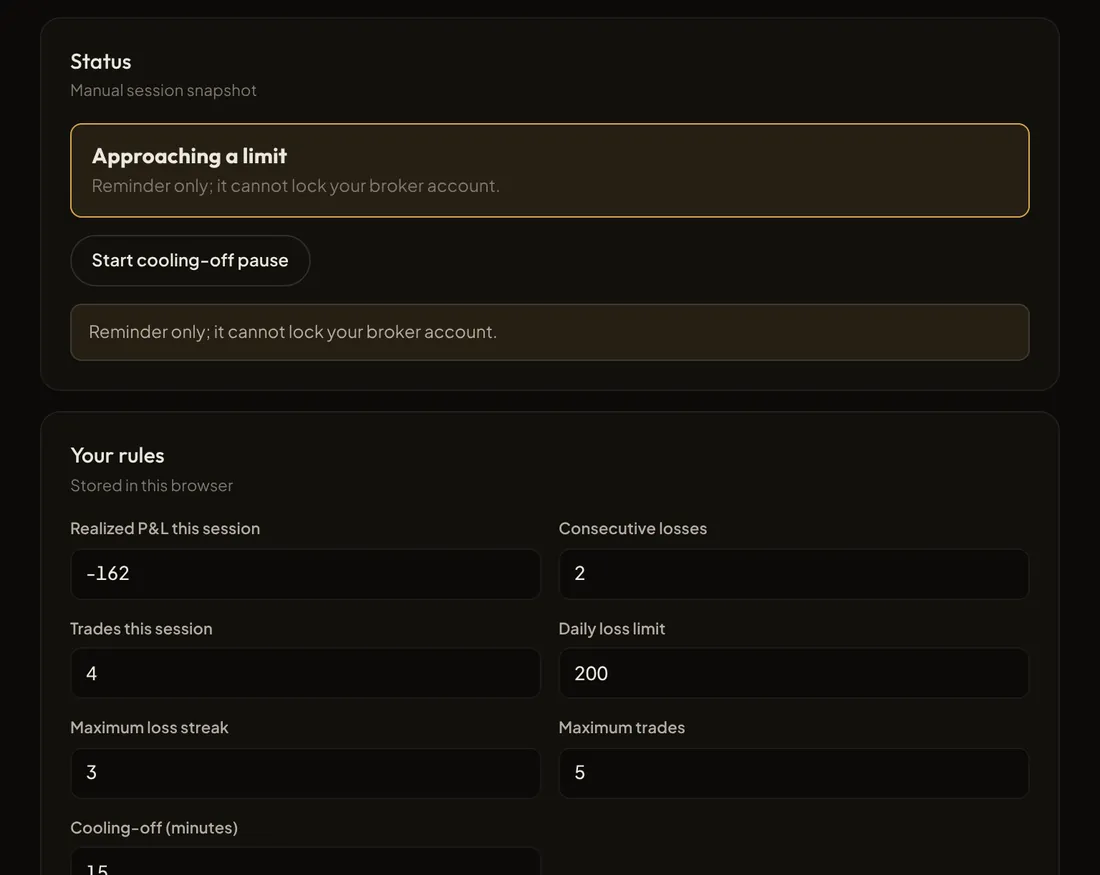
Un recordatorio de disciplina creado a partir de las reglas de sesión, pérdida diaria, racha de pérdidas y número de operaciones que defines.
- Te avisa y sugiere una pausa cuando se alcanza un límite. Una pausa manual nunca se borra con el reinicio diario.
- No cierra posiciones ni bloquea tu cuenta del broker. Si los datos del diario están incompletos, el estado es "no se puede verificar", no "seguro".
Ábrelo en el workspace · el estado de los datos aparece ahí.
Evaluar
Convierte tu historial de trading en una evaluación honesta.
2 instrumentos
- PipPrint
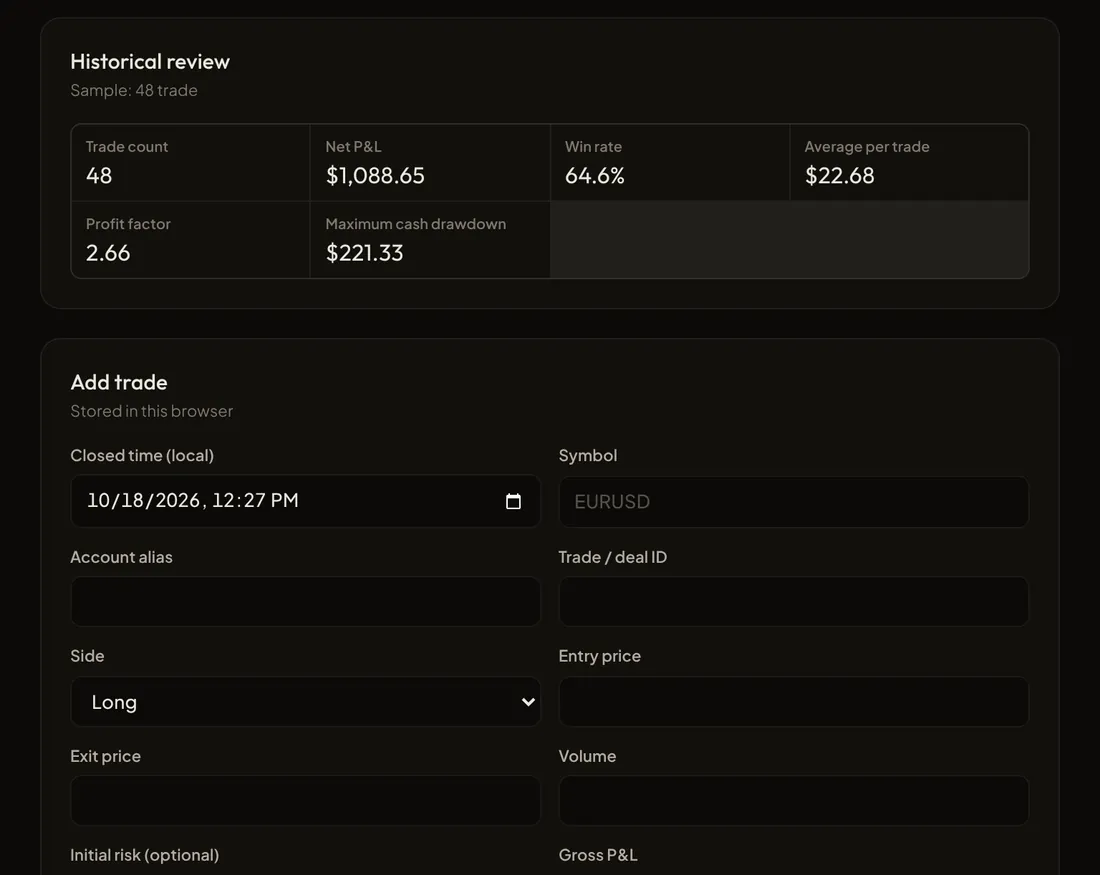
Un diario de trading y una evaluación de desempeño a partir de las operaciones que registras o importas.
- La tasa de acierto, la expectativa, el profit factor y el drawdown siempre vienen con el tamaño de la muestra y el período.
- Las correcciones se guardan como nuevas revisiones. El historial anterior nunca se borra.
Ábrelo en el workspace · el estado de los datos aparece ahí.
- TradeMind
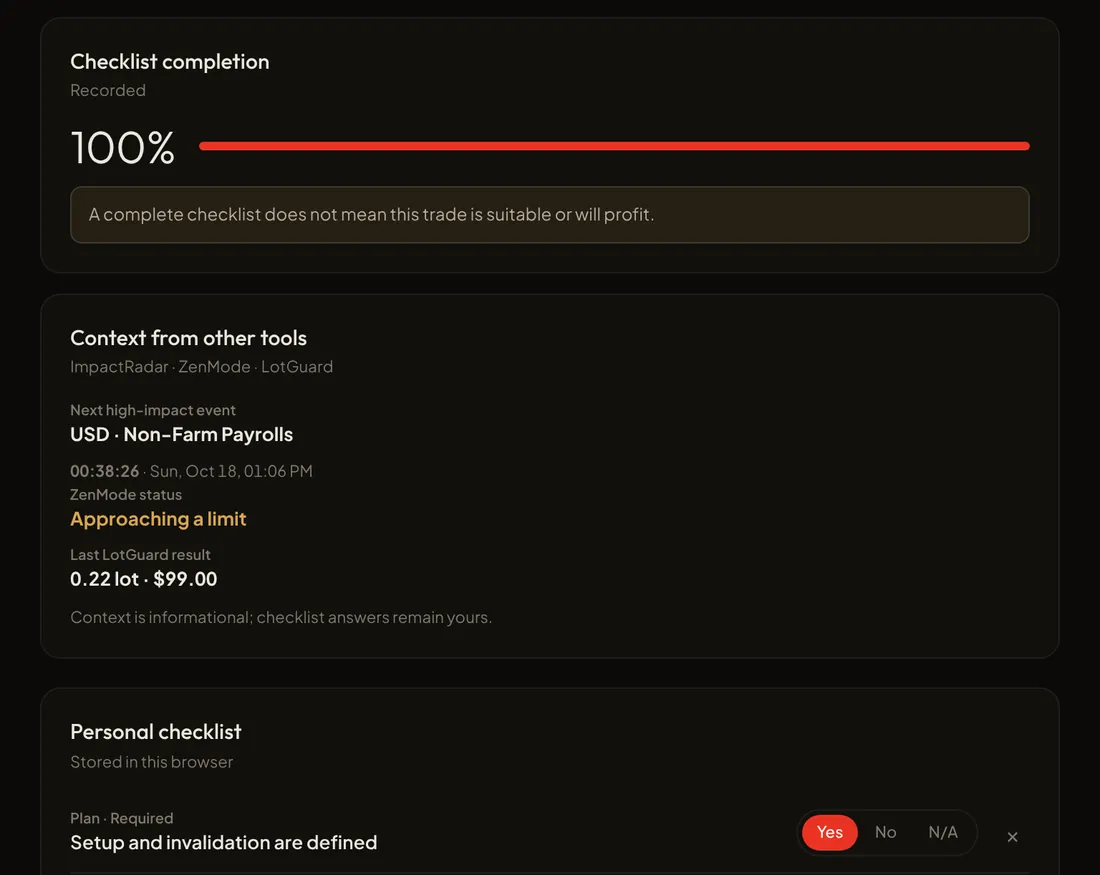
Una checklist pre-trade que tú mismo armas para contrastar una operación con tu plan.
- Reúne el contexto de LotGuard, ImpactRadar y ZenMode, cada uno con la hora de sus datos.
- Una checklist al 100% significa completa, no que la operación sea segura o ganadora garantizada.
Ábrelo en el workspace · el estado de los datos aparece ahí.
Cómo funciona Nexus Vizion
Tres principios que aplican a los ocho instrumentos.
- Primero los datos, luego las conclusiones
Cada resultado trae su fuente, hora y calidad de datos. Los datos retrasados, contradictorios o incompletos se señalan, no se ocultan.
- Mejor callar que adivinar
Cuando los datos críticos no sirven, el instrumento retiene su conclusión. Los números faltantes nunca se rellenan con suposiciones ni se tratan como neutrales.
- Tú tomas la decisión
Nexus Vizion no envía órdenes, no guarda fondos y nunca convierte el análisis en una instrucción. La decisión de ejecución siempre es tuya.
Estado de cada resultado
| OK | Todos los datos requeridos pasaron sus verificaciones. |
|---|---|
| Parcial | Algunos datos de apoyo no están disponibles. Los límites se indican con claridad y los campos afectados se dejan fuera. |
| Abstain | Los datos críticos no sirven, así que ninguna conclusión se muestra como válida. |
La lógica de los instrumentos de Nexus Vizion funciona en los sistemas de TradeHub, no en esta página. Esta página solo explica cómo funciona en términos generales. Ningún software elimina el riesgo de mercado. Nexus Vizion existe para reducir errores operativos y ayudarte a respetar los límites que definiste.
Límites del producto
Para que quede claro qué puedes y qué no puedes esperar de Nexus Vizion.
Nexus Vizion es
- Una herramienta manual y no directiva de apoyo a la decisión.
- Ocho instrumentos iguales dentro de un solo producto.
- Un explicador de datos: la fuente, la hora y las limitaciones siempre están visibles.
Nexus Vizion no es
- Un servicio de señales ni una recomendación de compra/venta. Las señales filtradas están en Nexus Signal, un servicio aparte.
- Ejecución automática ni gestión de fondos. Tu dinero se queda con tu broker.
- CopyTrade Hub o Live Trade. Ambos son servicios aparte.
Mapa de herramientas: practica manualmente en Trade Academy
Cada instrumento tiene una versión gratuita de práctica manual en Trade Academy. Para una revisión rápida fuera del workspace, el calendario, los gráficos de TradingView y el heatmap están en Herramientas de Trading.
| Herramienta | Etapa | Función | Practica en | Status |
|---|---|---|---|---|
| TrendBite | Detectar | Radar de momentum y tendencia para una watchlist. | Level 1 | Disponible |
| MarketLens | Detectar | Estructura, fakeout y escenarios en ambos sentidos. | Level 3 | Disponible |
| CrowdPulse | Detectar | Contexto de posicionamiento y sentimiento minorista. | Level 3 | Disponible |
| ImpactRadar | Proteger | Publicaciones de alto impacto y ventanas de precaución. | Level 2 | Disponible |
| LotGuard | Proteger | Tamaño de la posición a partir de tu presupuesto de riesgo. | Level 4 | Disponible |
| ZenMode | Controlar | Recordatorios de disciplina y pausas a partir de tus reglas. | Level 4 | Disponible |
| PipPrint | Evaluar | Diario y evaluación de desempeño. | Level 5 | Disponible |
| TradeMind | Evaluar | Checklist pre-trade a partir de tu plan. | Level 3 | Disponible |
¿Listo para usar Nexus Vizion? Abre el Workspace de Nexus Vizion y empieza por el instrumento que más necesitas.
Preguntas frecuentes
Sobre Nexus Vizion.
¿Nexus Vizion da señales de compra o venta?
No. Nexus Vizion es no directivo: sus instrumentos leen datos y muestran contexto, escenarios, cálculos y recordatorios. Ningún resultado es una instrucción de compra o venta, y la decisión de ejecución siempre es tuya.
¿Nexus Vizion va a operar por mí?
No. Nexus Vizion está pensado para un estilo manual (Do It Yourself). No envía órdenes, no cierra posiciones, no bloquea tu cuenta del broker ni guarda fondos. Tu dinero se queda con tu broker.
¿Por qué a veces un instrumento no muestra resultado?
Porque Nexus Vizion prefiere quedarse callado antes que adivinar. Cuando datos críticos llegan tarde, se contradicen entre fuentes o están incompletos, el instrumento muestra Abstain y explica el motivo. Los resultados parciales se marcan claramente con sus límites.
¿Nexus Vizion elimina el riesgo de pérdidas?
No. Ningún software puede eliminar el riesgo de mercado. Nexus Vizion ayuda a reducir errores operativos y a respetar los límites de riesgo que tú mismo definiste.
¿En qué se diferencia de CopyTrade Hub y Live Trade?
CopyTrade Hub es un servicio de copy trading aparte, y Live Trade de Circus Capital es trading en vivo hecho por traders humanos. Ninguno de los dos es uno de los ocho instrumentos de Nexus Vizion.
¿De dónde vienen los datos de mercado de Nexus Vizion?
Los datos de mercado (precios, velas, calendario económico, sentimiento) los prepara el equipo de TradeHub a través de Nexus Vizion: se recopilan, se verifica que estén actualizados y se entregan al Workspace listos para usar. No necesitas conectar ninguna fuente de datos. Cada resultado muestra su estado (En vivo, Retrasado, Mercado cerrado o No disponible).
¿Dónde está ahora Market Clock?
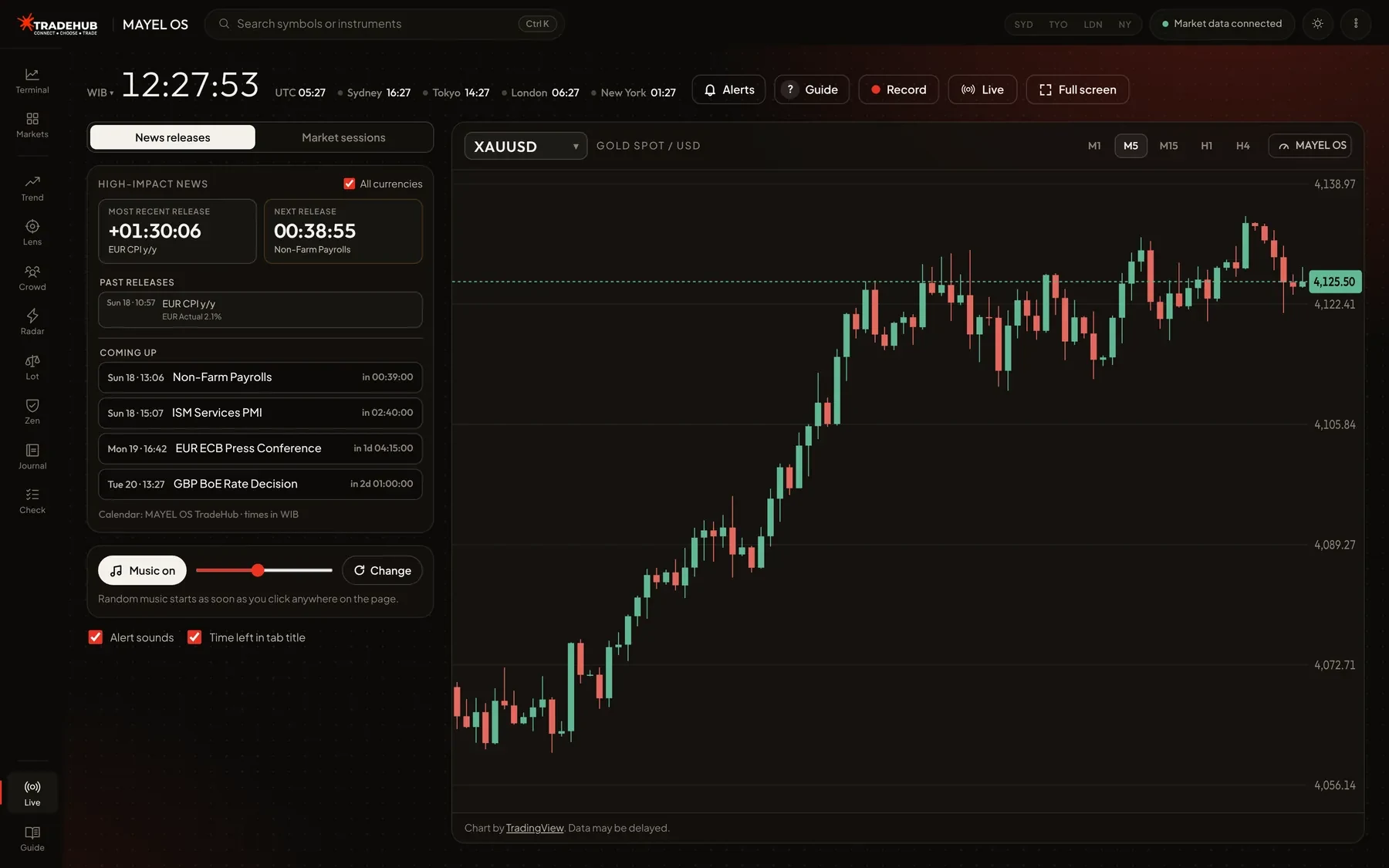
Market Clock ahora es LiveDesk dentro del Workspace de Nexus Vizion: un reloj grande, cuentas regresivas para publicaciones de noticias y sesiones, gráfico, panel de MarketLens, música de fondo, grabación de pantalla y un recuadro de TikTok Live. LiveDesk está hecho para operar en vivo, por ejemplo durante una transmisión. La página independiente de Market Clock se retiró. Su dirección anterior redirige a LiveDesk.
¿Cómo accedo a Nexus Vizion?
Haz clic en Abrir el Workspace de Nexus Vizion en la parte superior de esta página. No necesitas iniciar sesión. Herramientas como LotGuard y PipPrint aceptan tus datos al instante, mientras que los instrumentos que usan feeds en vivo muestran el estado de sus datos.
¿Cuándo puedo usarlo?
Ahora. Nexus Vizion ya se lanzó y es gratis, sin necesidad de iniciar sesión. Cada instrumento sigue mostrando el estado de sus datos (En vivo, Retrasado, Mercado cerrado).
Follow TradeHub
Official channels, free and open. Connect Hub
 LiveDesk
Shown on this screen and, if allowed, as desktop notifications even when the tab is in the background.
Every second, news or session.
A countdown to the next release or session open and close, a count-up after it, with your chosen market always in view.
Loading news schedule…
Key releases this week
Loading release schedule...
Calendar: Nexus Vizion TradeHub. Times follow your device time zone.
Times follow your device time zone (). Music plays at random from Kevin MacLeod’s free library (incompetech.com, CC BY 4.0). Settings are saved in this browser only.
Every feature on this page, short and practical. Press ? any time to open this guide.
Quick start
- Choose the countdown source: News releases (the nearest high-impact release, straight from the calendar) or Market sessions for trading outside news hours.
- In Market sessions, the board counts down to the next session open or close (Sydney, Tokyo, London, New York) and the list shows which sessions are open. Session hours follow each city's daylight saving; the market is closed at the weekend.
- Times follow your laptop's time zone. To change it, click the zone label (e.g. WIB ▾) next to the main clock and pick another; choose Auto to go back to the laptop zone.
- Press Full screen (or F) to show only this tool.
Countdown board
- The board colour follows the ImpactRadar windows: amber for heads-up (≤60 min), red when near (≤15 min), blinking in the final minute.
- After the release it counts up: amber during the caution window (15 min), then green.
- Candle close under the board shows time left on the M1 and chart-timeframe candles, handy for waiting for the first post-news candle to close.
Chart and instruments
- Switch instruments from the menu at the top left of the chart (XAUUSD, XAGUSD, EURUSD, GBPUSD, USDJPY, DXY, US30, NAS100, BTCUSD).
- Change timeframe with M1 to H4. The gauge and candle timer follow it.
- MarketLens and TrendBite always analyse XAUUSD, because the price source is gold only.
Nexus Vizion panel
- All instruments live in the Nexus Vizion panel: open/close it with the Nexus Vizion button (or A). Click the instrument name at the top left of the panel to switch instruments and see each one's status.
- MarketLens · Auto: Nexus Vizion MarketLens bias gauge, spot price, upper/middle/lower levels and written analysis that refreshes automatically (see the “Updated” line, ↻ to refresh).
- The MarketLens news filter is on by default: from 15 minutes before to 15 minutes after high-impact news (following ImpactRadar), analysis is held (ABSTAIN) and the Manual structure checks are locked. Prices are still recorded.
- Entry zones & invalidation: MarketLens writes two conditional scenarios. The up scenario only applies if a candle closes above the Upper level: a retest zone just above it, invalid if price falls back below the invalidation point. The down scenario is the mirror. Not a buy or sell signal.
- Turn the filter off with Turn off (click twice to confirm; hover the filter line for the full explanation). While it is off, an amber warning box shows, turning red and blinking during a news window. Click Turn on to switch it back.
- MarketLens · Manual: write the up, down and invalidation levels before the release (or copy them from Auto), then tick the 4 structure checks after the candle closes. 4/4 = valid break; fewer = watch for a fakeout.
- TrendBite: XAUUSD momentum score, active after 200 M1 candles (~3.3 hours with the page open).
- ImpactRadar: event state and the next high-impact releases. Set the heads-up, near and caution minutes here; the left board follows them.
- LotGuard: enter equity, risk (% or $) and stop distance. Lots round down; below the minimum lot no size is shown.
- ZenMode: set a daily loss limit, losing streak and max trades. Status comes from the PipPrint journal; Manual pause holds until you click Resume.
- PipPrint: log every trade (side, lots, net P&L). Today/all metrics and CSV export are available.
- TradeMind: answer the checklist before entry. A “hard stop” item answered No sets the Blocked state. You can add your own items.
- CrowdPulse is not active yet because there is no licensed sentiment source.
TikTok Live
- Choose Live in the instrument menu, paste the TikTok live link and click Show.
- The video sits alongside the chart: ▣ changes its width, × closes it.
- If the live does not play inside the page, click ↗ (or L) to open TikTok right where that window is.
Alerts
- Click the bell Alerts button at the top right and switch it on. Allow desktop notifications if the browser asks, so alerts appear even when the tab is in the background.
- Choose what to be told about: high-impact news (5 minutes and 1 minute before, and at the release), market sessions opening/closing, XAU price levels you set in MarketLens · Manual, and MarketLens back on after a news window.
- Alerts also show as a small box at the bottom right of the page. Use Send a test to try it. The page must stay open (another tab is fine).
Music and sounds
- Calm music plays at random, back to back, after your first click on the page. Change (or N) plays another track, M toggles it.
- Alert sounds play at T-5 min, T-1 min, the last 10 seconds and at release.
- The screen is kept awake while a countdown is active.
Screen recording
- Press Record (or R) and choose a tab or screen. To capture sound, pick this tab and turn on audio sharing (Chrome).
- Press Stop: the video is saved to your Downloads folder, named after the news and time, as MP4 (H.264 + AAC, max 1920×1080, 30 fps) that plays straight away in QuickTime, Windows, on phones, or uploads to TikTok/YouTube.
- Works in full screen too. While the browser shows the recording prompt it leaves full screen; the page goes straight back, or shows a Back to full screen button if the browser needs one click.
Keyboard shortcuts
- F full screen · A analysis panel · M music · N next track · R record · L open live in a TikTok window · ? guide · Esc close menu/guide.
Data and limits
- Times follow your device time zone. Settings, journal and price data are stored in this browser only.
- MarketLens and TrendBite are computed on TradeHub's Nexus Vizion server; the page only sends price candles and shows the result, so it needs an internet connection.
- Spot price from the Nexus Vizion TradeHub feed (~30 s) may differ slightly from your broker. If the price is older than 3 minutes, analysis shows STALE_DATA and is not written.
- Auto schedule needs the TradeHub calendar server; if unavailable, use Market sessions mode. The news filter reads this schedule too, so high-impact news is still caught in Market sessions mode.
- Everything on this page is a decision aid, not a buy or sell signal. Forex and CFD trading is high risk.